大模型Gradio编程-260320
更新-260320 | 发布-260319
本实验演示使用Gradio框架构建基于Web界面的聊天机器人应用,调用OpenAI兼容接口的大模型服务实现智能对话功能。实验要点如下:
- 熟悉Gradio框架的基本使用方法
- 掌握使用gr.ChatInterface构建聊天界面
- 掌握Python requests库发送RESTful API请求
- 了解流式响应(streaming)的处理方式
原理和代码解读,可参考 CG 平台相关说明(对应“61725. 实验4-4:Gradio大模型应用开发”)。本文档主要描述操作相关。
相关信息请参考:大模型API编程-260320↗。
实验箱简介
上电开机
熟悉 Linux 命令
请参考 视觉实验-260304 | 熟悉 Linux 命令↗
启动qwen
-
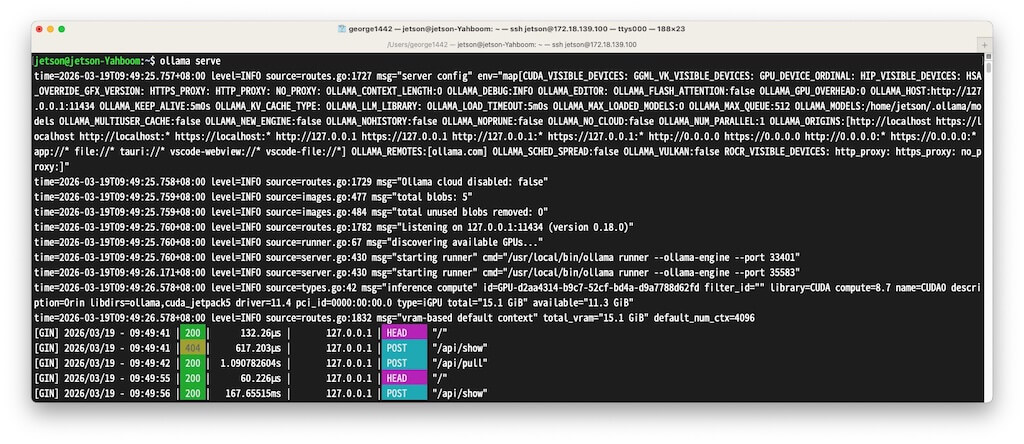
新启 终端 Terminal #1,在终端中执行以下命令:
ollama serve # 启动 API 服务(默认 11434 端口) -
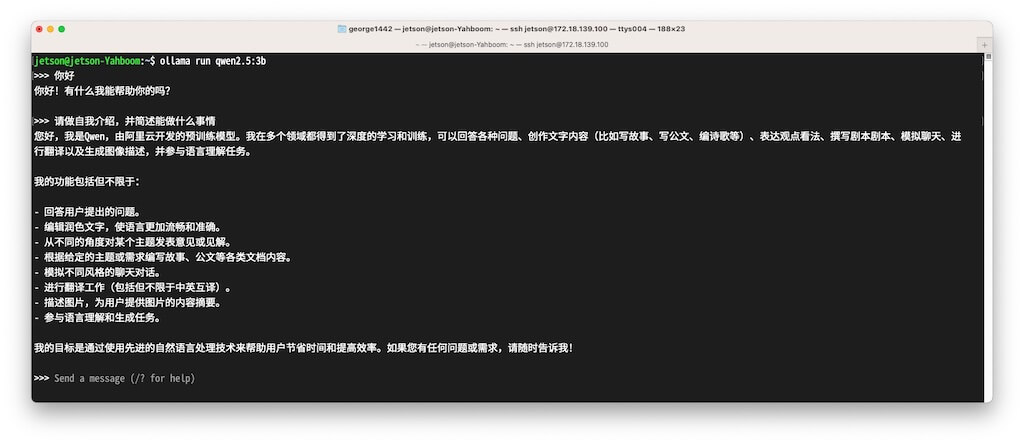
再启 终端 Terminal #2,在终端中执行以下命令:
ollama run qwen2.5:3b # 加载qwen2.5:3b量化模型,没有则下载Jetson 开发板上若没有 qwen2.5:3b,会从网上下载。下载大约需要几分钟。
更多信息请参考:大模型API编程-260320 | 安装 Ollama↗。
搭建 Python 虚拟环境
大模型API编程 实验中的虚拟环境,可以用于本实验。如需要搭建 Python 虚拟环境,请参考:大模型API编程-260320 | 搭建 Python 虚拟环境↗。
新建的虚拟环境还需要安装一些 Python 包,主要是:gradio,huggingface_hub。请执行如下命令安装:
(py0320) jetson@jetson-Yahboom:~/ailab/260320$ pip3 install gradio==4.44.1 huggingface_hub==0.36.2 -i https://mirrors.tuna.tsinghua.edu.cn/pypi/web/simple
执行
pip3 install ...即可。列出行首是(py0320)的命令行提示符是提醒要在虚拟环境中执行。
Gradio简介
Gradio是一个用于构建机器学习Web应用的Python库,能够快速创建交互式的演示界面。它由Hugging Face开发,支持多种输入输出组件,如文本框、滑块、图像上传等,并且可以轻松与各种机器学习模型集成。
Gradio的主要特点是无需编写HTML、CSS或JavaScript即可创建美观的Web界面,支持实时更新和流式输出。其设计理念是让研究者和技术人员能够快速分享和测试他们的模型,只需编写少量Python代码即可部署可交互的Web应用。
Gradio提供了丰富的组件,以下是常用组件介绍:
| 组件 | 用途 | 主要参数 |
|---|---|---|
| gr.Textbox | 文本输入 | /输出 lines行数、placeholder提示文本 |
| gr.Button | 按钮 | variant样式、size大小 |
| gr.Slider | 滑动条 | minimum最小值、maximum最大值、step步长 |
| gr.Image | 图像输入 | /输出 type图像类型、source来源 |
| gr.Audio | 音频输入 | /输出 type音频类型 |
| gr.File | 文件上传 | file_count文件数量 |
| gr.Dropdown | 下拉选择 | choices选项列表 |
本实验使用 gr.ChatInterface 组件来构建聊天机器人应用。1ChatInterface1 是 Gradio 提供的高级组件,专门用于快速创建对话界面,它封装了常见的聊天功能,包括用户输入、历史记录显示、流式输出等。
gr.ChatInterface 的主要参数:
fn: 处理用户消息的函数title: 界面标题examples: 示例问题列表description: 描述文本
运行样例程序
-
在 终端 #3,建议新建目录存放样例程序:
mkdir -p ~/ailab/260320 cd ~/ailab/260320 -
新建 app.py
可在 Jetson 开发板上新建 app.py:
- 在终端执行:
vim app.py - 复制 app.py 样例程序的代码
- 在终端 vim 窗口中按
i键 - 鼠标
右键,选paste - 在终端 vim 窗口中,先按
esc键,再输入:wq,并按回车键
新建文件 app.py 完成后,还可以执行
cat app.py看看文件内容。还可以用 MobaXterm 软件或 powershell 等 ssh 方式登录 Jetson 开发板,然后新建 app.py。或在本地电脑新建 app.py,再通过 scp 命令复制到 Jetson 开发板指定目录中。此处从略。
- 在终端执行:
-
在虚拟环境 py0320 中运行样例程序:
(py0320) jetson@jetson-Yahboom:~/ailab/260320$ python3 app.py执行
python3 app.py即可。列出行首是(py0320)的命令行提示符是提醒要在虚拟环境中执行。 -
在开发板上打开里浏览器访问:
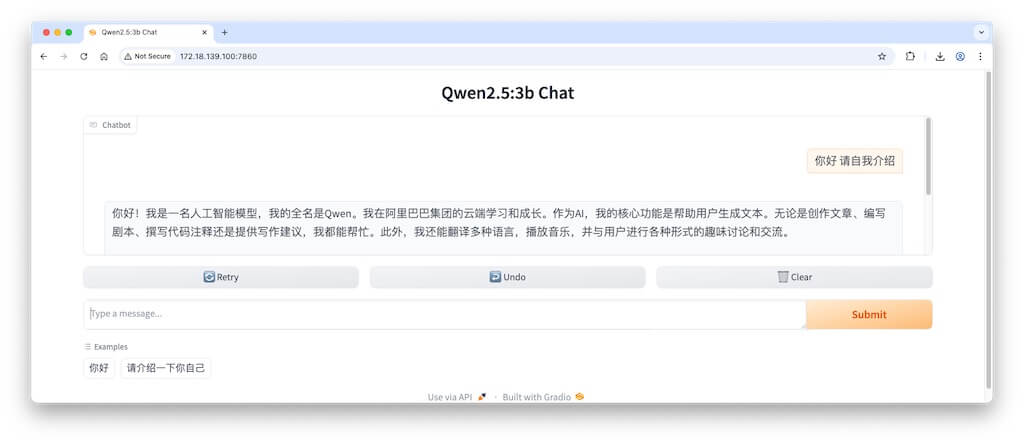
127.0.0.1:7860或localhost:7860。在 Web 界面中和 Qwen 交流。
结果样例截图:
app.py样例程序
样例程序如下:
import gradio as gr
import requests
import json

API_URL = "http://127.0.0.1:11434/v1/chat/completions"
MODEL = "qwen2.5:3b"
API_KEY = "EMPTY"

def chat(message, history):
    headers = {
        "Content-Type": "application/json",
        "Authorization": f"Bearer {API_KEY}"
    }

    messages = [{"role": "user" if msg[0] == "user" else "assistant", "content": msg[1]} for msg in history]
    messages.append({"role": "user", "content": message})

    data = {
        "model": MODEL,
        "messages": messages,
        "stream": True
    }

    response = requests.post(API_URL, headers=headers, json=data, stream=True)

    full_response = ""
    for chunk in response.iter_lines():
        if chunk:
            line = chunk.decode('utf-8')
            if line.startswith('data: '):
                if line.strip() == 'data: [DONE]':
                    break
                try:
                    content = json.loads(line[6:]).get('choices', [{}])[0].get('delta', {}).get('content', '')
                    full_response += content
                    yield full_response
                except:
                    pass

demo = gr.ChatInterface(
    fn=chat,
    title="Qwen2.5:3b Chat",
    examples=["你好", "请介绍一下你自己"]
)

if __name__ == "__main__":
    demo.launch()
实验任务
-
修改示例代码,可以在局域网访问,比如
http://172.18.139.100:7860/。其中172.18.139.100是 Jetson 开发板的 IP 地址。 -
修改示例代码,将流式输出改为非流式输出(stream=False),补充非流式输出处理程序,运行程序验证非流式输出的效果。
-
查阅Gradio官方文档,尝试为聊天界面添加更多功能,如添加系统提示(system_prompt参数)或自定义输入输出组件以及使用Block Diy自己的聊天机器人应用。
关机&复原&离开
‼️实验结束离开前,请各位同学完成相关事项。详见:视觉实验-260304 | 关机&复原&离开↗