鲲鹏开发板指南
更新-260622 | 发布-260420
本文档描述 鲲鹏开发板 的相关信息,用于快速熟悉和入门教具。
✳️ 目录
外观
[aka] photo
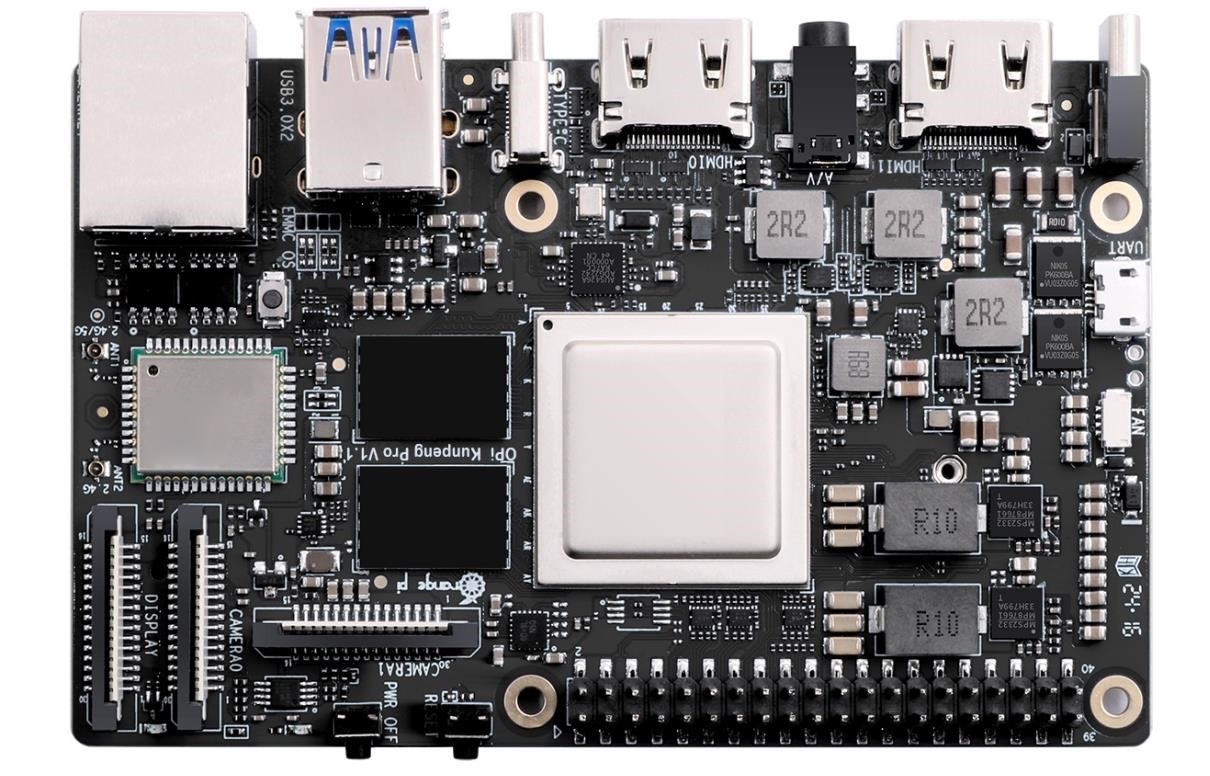
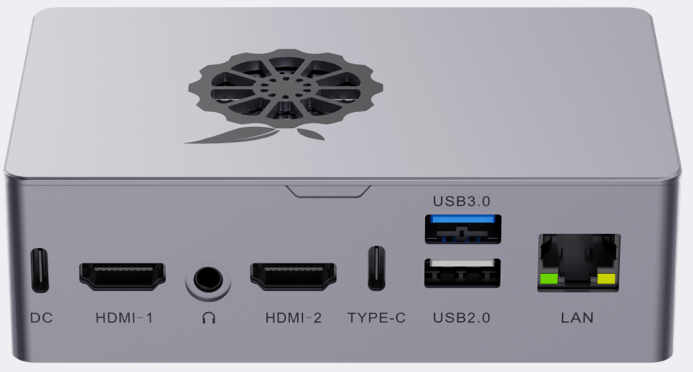
默认信息
操作系统烧录后,有以下默认信息:
默认账号密码
鲲鹏开发板的默认账号密码如下:
- 账号 / 密码: HwHiAiUser / Mind@123
- 账号 / 密码: root / Mind@123
默认IP
鲲鹏开发板的默认 IP 如下:
- IP地址:
192.168.137.100 - 子网掩码:
255.255.255.0
连接外网
[aka] nets
可以有几种方法:
- 找一个可以连接外网的PC(个人电脑),将可以连接外网的那个网络,共享给开发板
- 开发板连接可以访问外网的WiFi
PC共享网络
可参考开发板官网的 通过PC共享网络联网(Windows)↗
上述指导,以“可以访问互联网的 WiFi,共享给开发板”为例。也可以将“本地电脑可以访问互联网的以太网(插网线的),共享给开发板”,操作步骤是一样的。
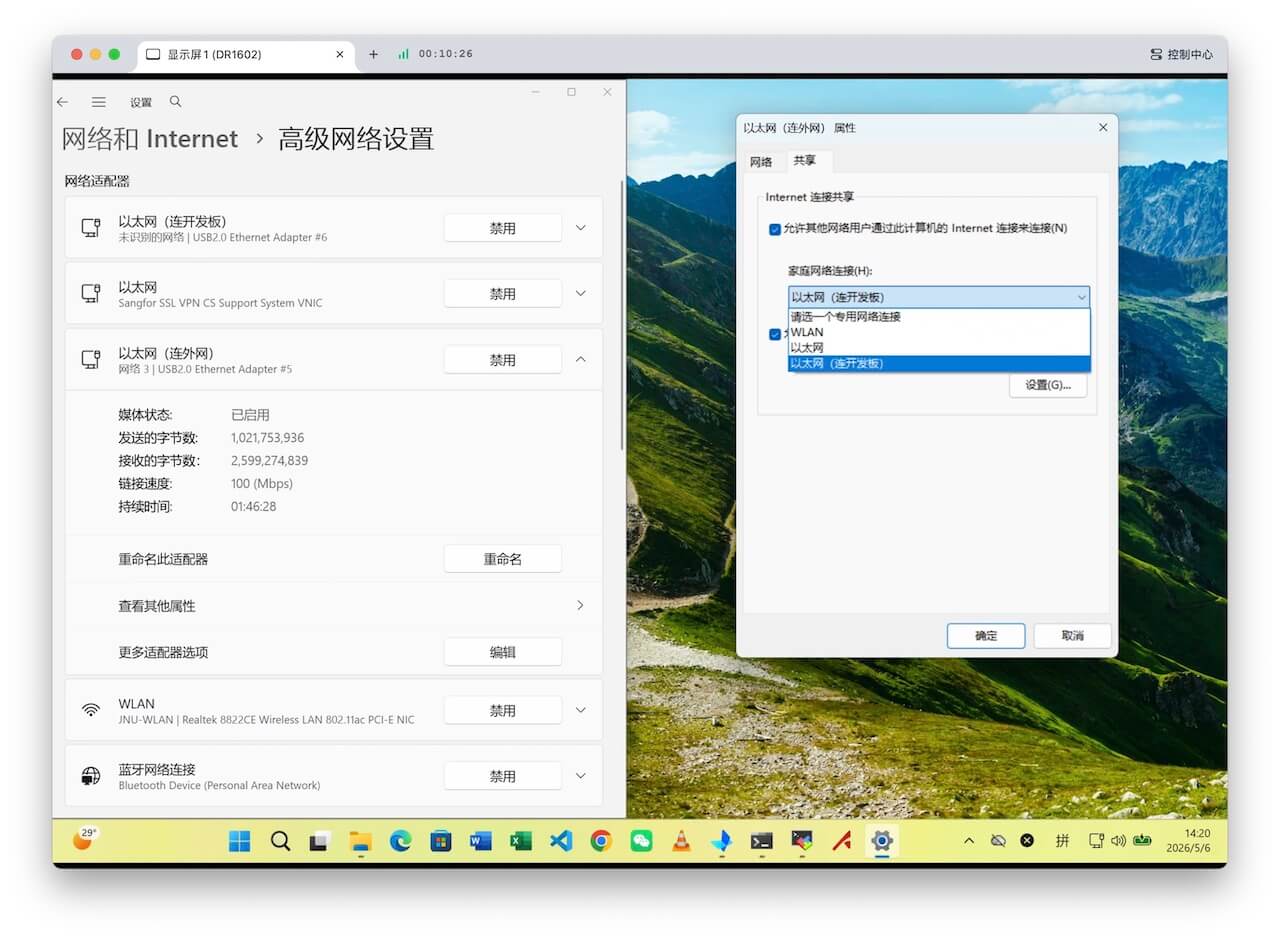
本地电脑连2个网线(以太网),1个连开发板:以太网(连开发板),1个连外网(可以访问互联网):以太网(连外网)。
以太网(连外网):
- 点击 更多适配器选项 右边的 编辑 按钮
- 在 以太网(连外网)属性 界面中,有2个 tab 页:网络和共享,选择 共享 tab页
- 中间的请选一个专用网络连接,选择 以太网(连开发板)
- 2个 允许其他网络用户……,都勾选上
- 按 确定 按钮
提示框显示:“Internet 连接共享被启用时……”,点击 是(Y)
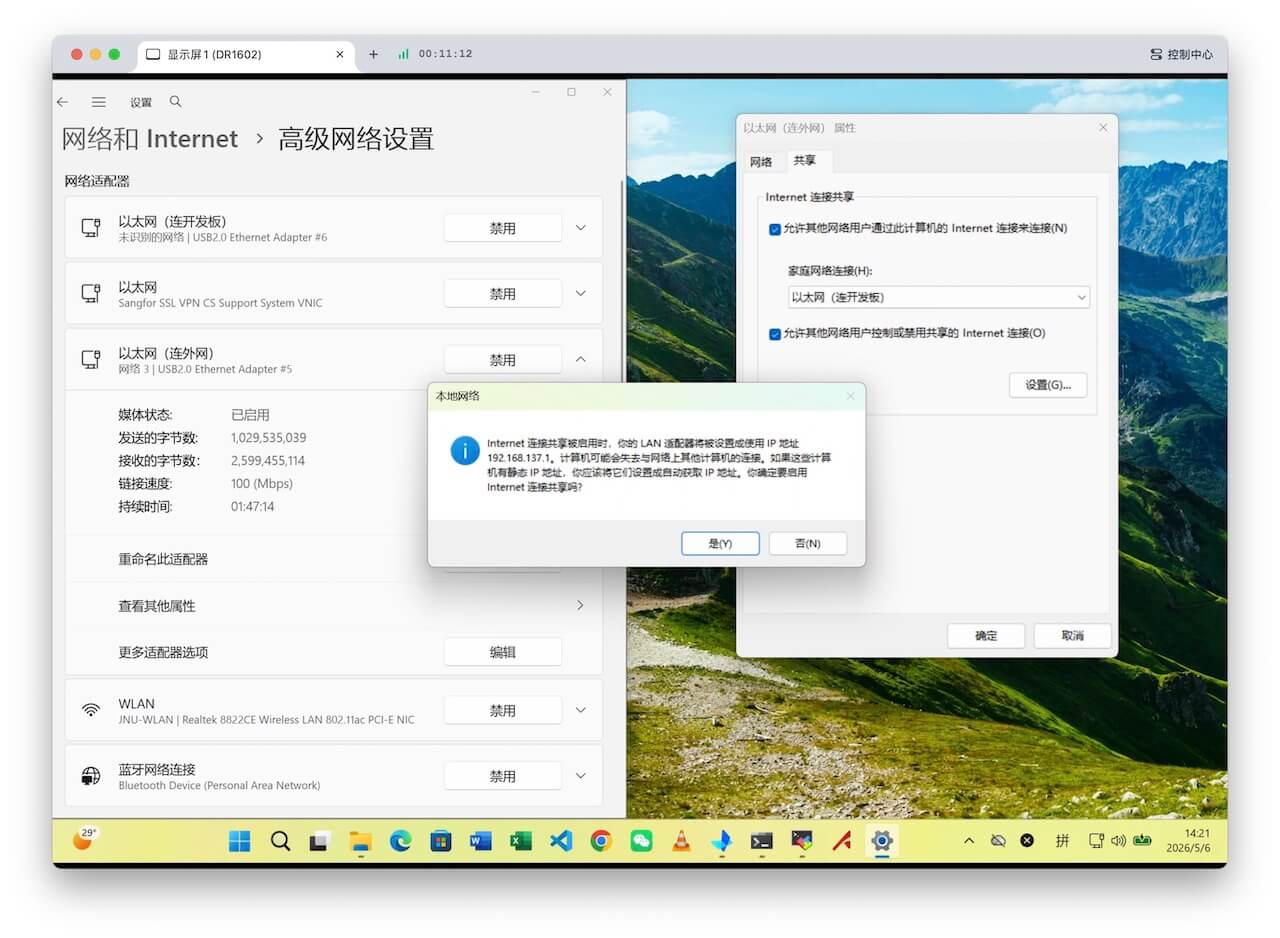
✴️ 加密的无线网络(比如 JNU-Secure),不能被共享给开发板上网。JNU-WLAN 可以被共享给开发板上网。
连WiFi
[aka] wifi
✳️ 先 root 用户登录开发板。或者已登录开发板,执行 su - root 切换为 root 用户。
✴️ 如何连接 JNU-WLAN 此类要在网页端输入账号密码的 WiFi,待补充。本章节方法不适用连接 JNU-WLAN。
-
查看有哪些WiFi
nmcli dev wifi可以看到如下类似信息:
IN-USE BSSID SSID MODE CHAN RATE SIGNAL BARS SECURITY 44:DF:65:E7:BC:65 b102 Infra 6 130 Mbit/s 100 ▂▄▆█ WPA2 44:DF:65:E7:BC:64 b102 Infra 48 270 Mbit/s 84 ▂▄▆█ WPA2 14:D8:64:D1:D4:F3 b216 Infra 1 270 Mbit/s 80 ▂▄▆_ WPA1 WPA2 -
密码方式连接WiFi(以连接 b102 WiFi 为例)
nmcli dev wifi connect "b102" password "b102b102"可以看到如下提示信息:
Device 'wlan0' successfully activated with '3d96022d-1711-4206-8ff9-cfb991408b80'.连接 WiFi 成功后,可以执行
curl -fsSL www.baidu.com访问百度是否成功。访问成功表示开发板可以访问外网了。 -
断开和b102的连接
nmcli con down "b102" -
连接(曾经连接过的)b102
nmcli con up "b102" -
查看连接过哪些 WiFi
nmcli con show -
忘记(曾经连接过的)b102
nmcli con del "b102" -
查看 WiFi 状态(开 或 关)
nmcli radio wifi -
关闭 WiFi
nmcli radio wifi off -
打开 WiFi
nmcli radio wifi on -
查看网络设备的状态
nmcli device status可以看到如下类似信息:
DEVICE         TYPE      STATE                   CONNECTION
eth0           ethernet  connected               eth0
docker0        bridge    connected (externally)  docker0
wlan0          wifi      disconnected            --
p2p-dev-wlan0  wifi-p2p  disconnected            --
bond0          bond      unmanaged               --
lo             loopback  unmanaged               --
连接串口
[aka] serial
连接开发板,还可以通过 串口(串行口)方式。相关步骤如下:
-
连接PC(个人电脑)和开发板
找一根 USB 串口线,一端是USB口(USB Type-A),一端是 Micro USB。USB口连接PC(个人电脑),Micro USB 端连开发板上标识 Micro USB 的口。
感兴趣者可阅读参考资料:一篇带你读懂USB接口:从Type-A到Type-C,你最常用哪个接口?1
-
设置串口访问相关参数
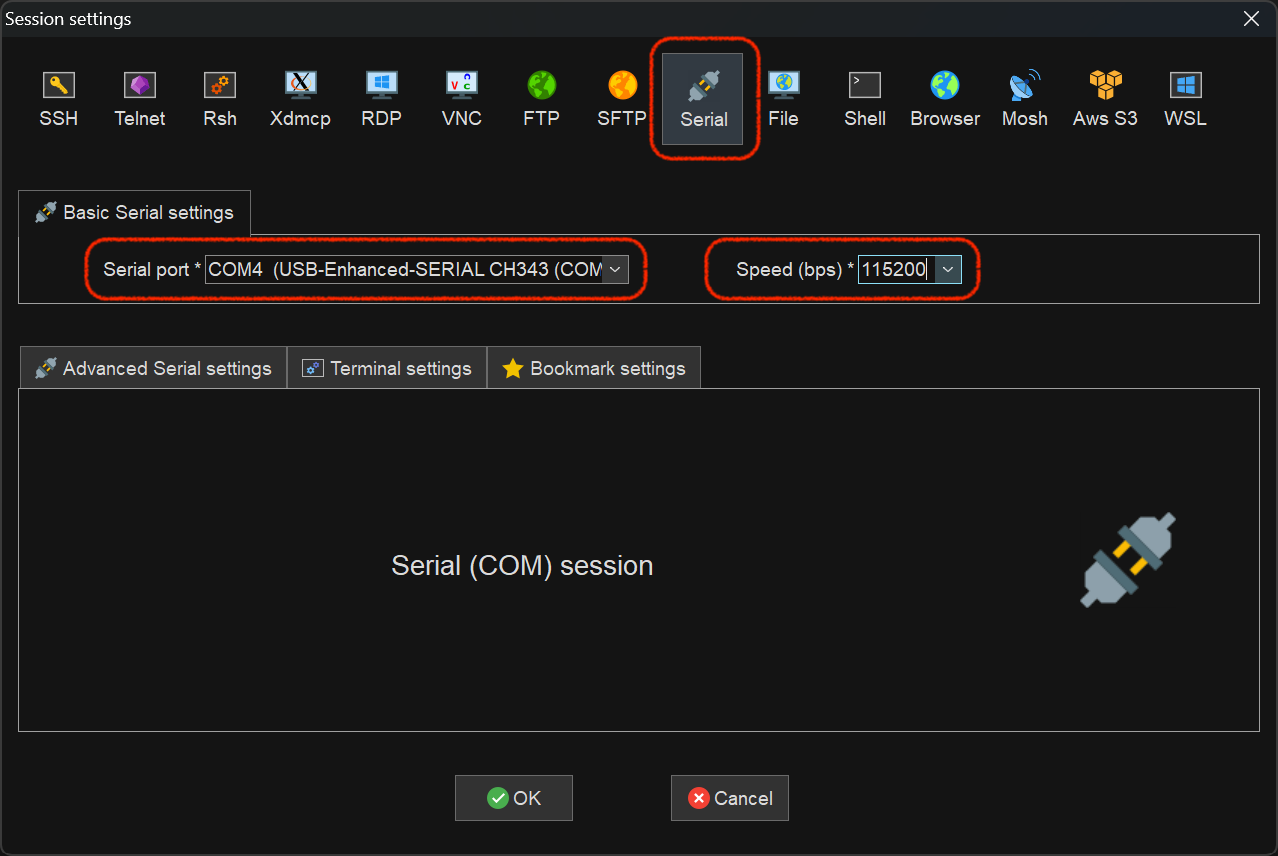
以 Windows 下的 MoberXterm 为例。
- 点击主页面左上角的 Session
- 在 Session Setting 页面,点击顶部的 Serial
- Serial Port:选择 Windows 系统识别到的串口。比如:COM4(USB-Enhanced-SERIAL CH343)
- Speed(bps):选择
115200 - 然后点击底部的
OK按钮
-
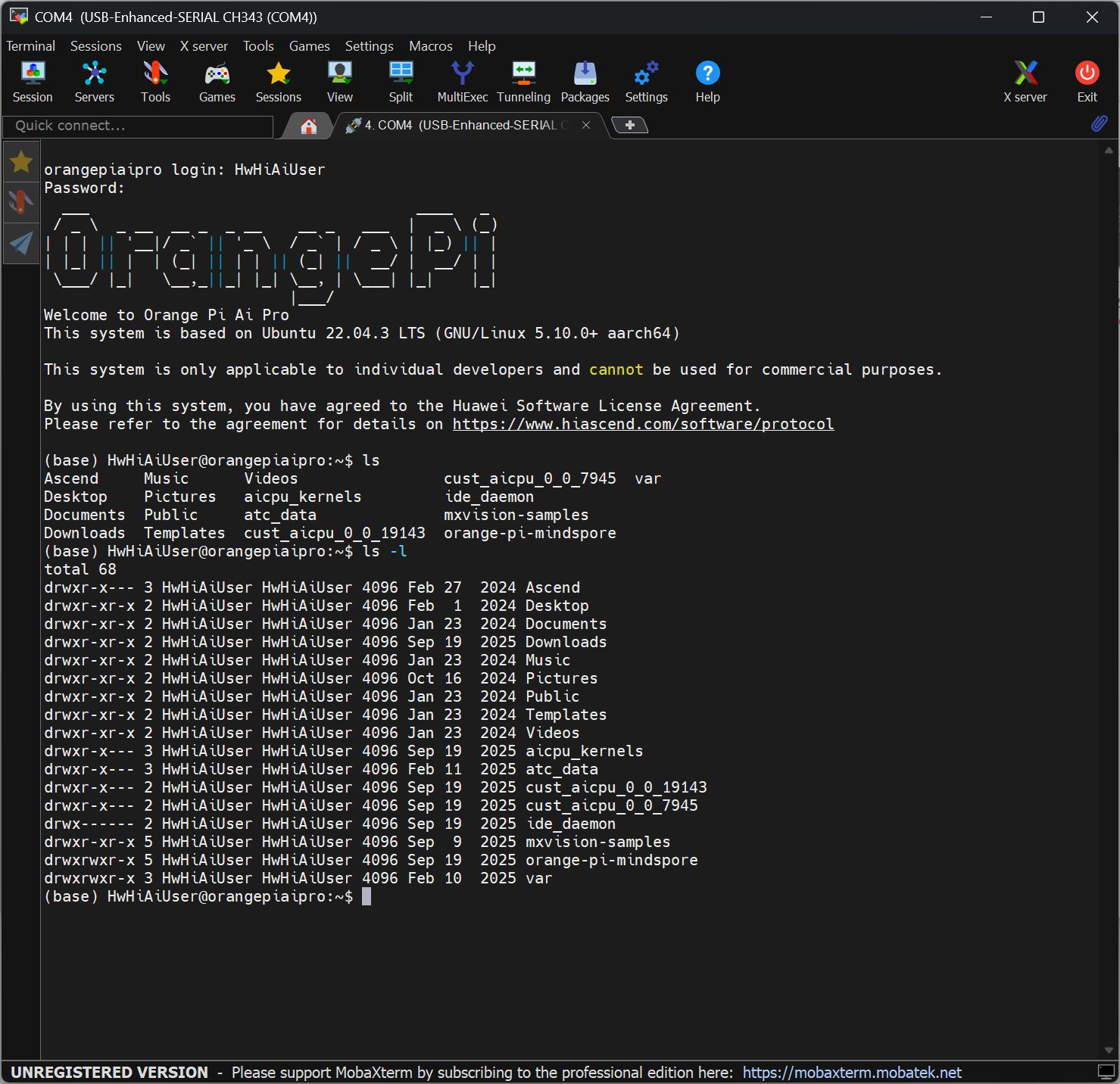
访问开发板
用上一步骤设置好的 session 访问开发板。如下所示:


更改默认静态IP
[aka] setip
将开发板默认IP地址修改为 192.168.137.100。
-
root 用户登录开发板
-
进入网络配置目录
cd /etc/netplan -
修改网络配置文件
先看看有没有
01-netcfg.yamlls -l 01-netcfg.yaml如有,则改名以备份
mv 01-netcfg.yaml bak.01-netcfg再新建
01-netcfg.yamlvim /etc/netplan/01-netcfg.yaml内容如下:
network: version: 2 renderer: NetworkManager ethernets: eth0: dhcp4: no addresses: - 192.168.137.100/24 routes: - to: default via: 192.168.137.1 metric: 700 nameservers: addresses: [8.8.8.8, 114.114.114.114] -
先应用新的 IP 地址
netplan try可能新 IP 地址生效后,会断开链接。重新 ssh 登录到新 IP 地址后,再执行后续几个操作。
-
防止 NetworkManager 再次自动创建新的 eth0 连接
修改配置文件:
vim /etc/NetworkManager/NetworkManager.conf在 [main] 段下添加:
no-auto-default=*然后重启 NetworkManager:
systemctl restart NetworkManager -
再删除通过 UI 界面配置的 IP 地址
先看看 eth0 对应的配置 NAME
nmcli conn show比如看到 NAME 是
eth0(也可能没有)NAME UUID TYPE DEVICE b102 1363b997-7e0b-4953-a004-807b7d6de1fc wifi wlan0 eth0 14db5d66-2a23-4b83-893e-f7e53ff1db06 ethernet eth0 docker0 6fdb6ff7-4ec5-46dc-9937-946a7988d084 bridge docker0 netplan-eth0 626dd384-8b3d-3690-9511-192b2c79b3fd ethernet --然后删除 eth0 对应的
eth0:nmcli conn del eth0看到如下提示信息:
Connection 'eth0' (0da92994-463e-415e-abfc-6c500878e9b9) successfully deleted.
普通用户访问摄像头
[aka] access-camera
如果普通用户(非 root 用户)打不开摄像头,可把普通用户添加到 Linux 的 video 组,就可以打开摄像头了。以 HwHiAiUser 用户为例:
-
加入 video 组:
sudo usermod -a -G video HwHiAiUser- 如果执行不成功,则先执行
su - root切换到 root 用户,再执行上述命令。 - ✳️ 用
HwHiAiUser重新登录开发板,才能生效。重新登录开发板,并不一定要从本地电脑再 ssh 登录开发板,也可以执行su - HwHiAiUser就可以了。
- 如果执行不成功,则先执行
-
从 video 组中去掉
如要将普通用户 HwHiAiUser 从 video 组去掉,可执行以下指令:
sudo gpasswd -d HwHiAiUser video -
查看摄像头信息
v4l2-ctl --list-devices普通用户 HwHiAiUser 加入 video 组以后,可通过上述指令(不加 sudo)得到摄像头信息。
普通用户访问喇叭和麦克风
[aka]mic-speaker
如果普通用户(非 root 用户)不能使用喇叭和麦克风,可把普通用户添加到 Linux 的 audio 组,就可以使用了。以 HwHiAiUser 用户为例:
-
加入 audio 组
sudo usermod -a -G audio HwHiAiUser- 如果执行不成功,则先执行
su - root切换到 root 用户,再执行上述命令。 - ✳️ 用
HwHiAiUser重新登录开发板,才能生效。重新登录开发板,并不一定要从本地电脑再 ssh 登录开发板,也可以执行su - HwHiAiUser就可以了。
- 如果执行不成功,则先执行
-
查看 audio 设备
查看喇叭:
aplay -l屏幕输出类似信息如下:
 **** List of PLAYBACK Hardware Devices ****
 card 0: ascend310b [ascend310b], device 0: ascend310b-playback ascend310b-hifi-0 []
 Subdevices: 1/1
 Subdevice #0: subdevice #0
 card 1: Camera [2K USB Camera], device 0: USB Audio [USB Audio]
 Subdevices: 1/1
 Subdevice #0: subdevice #0
 card 2: Q5 [Q5+], device 0: USB Audio [USB Audio]
 Subdevices: 1/1
 Subdevice #0: subdevice #0
查看麦克风:
arecord -l屏幕输出类似信息如下:
**** List of CAPTURE Hardware Devices **** card 0: ascend310b [ascend310b], device 1: ascend310b-capture ascend310b-hifi-1 [] Subdevices: 1/1 Subdevice #0: subdevice #0 card 1: Camera [2K USB Camera], device 0: USB Audio [USB Audio] Subdevices: 1/1 Subdevice #0: subdevice #0 card 2: Q5 [Q5+], device 0: USB Audio [USB Audio] Subdevices: 1/1 Subdevice #0: subdevice #0 -
调节喇叭和麦克风音量
alsamixer📊 喇叭(播放)音量条:
- 绿色 → 白色 → 红色:输出电平从低到高。
- 红色区域表示放大电路过载,喇叭可能会发出破音,甚至损坏扬声器。
- 通常应将峰值控制在白色区域,避免进入红色。
🎤 麦克风(录音)音量条:
- 绿色 → 白色 → 红色:输入增益从低到高。
- 红色表示输入信号过强,会导致录音“爆音”或削波,后期无法修复。(录制的声音,可能听不清)
- 应调整麦克风增益(通常是 Mic 或 Capture 项),让说话最大声时刚好触及白色顶部但不进入红色。(✳️ 能录制比较好的声音)
-
测试摄像头喇叭
speaker-test -D hw:1 -c 1 -t wav-D hw:1:指定 ALSA 设备为 hw:1,数字 1 对应 aplay -l 中显示的 card 1(即你的 USB 摄像头声卡)。-c 1:设置声道数为 单声道 (mono)。因为之前尝试双声道 (-c 2) 时返回错误 Channels count (2) not available,说明该设备不支持立体声播放。-t wav:使用内置的 WAV 测试音(会播放 “Front Left” 等语音提示)。
✳️ 如果没有声音,运行
alsamixer -c 1(-c 1 表示 aplay -l 中的 card 1 ),按 F3 切换到 Playback 视图,确保 PCM 条不是 MM(静音),且数值不为 0。 -
测试Q5喇叭
speaker-test -D hw:2 -c 2 -t wav-D hw:2:指定 ALSA 设备为 hw:2,即你的 Q5+ USB 喇叭声卡。hw 表示直接访问硬件设备,数字 2 对应 aplay -l 中显示的 card 2。-c 2:设置声道数为 立体声 (2 声道)。Q5+ 是喇叭,通常支持双声道输出。-t wav:使用内置的 WAV 测试音,会依次播放 “Front Left” 和 “Front Right” 语音提示,用于检查左右声道是否正常。
✳️ 如果只有一边出声或完全无声,请检查:
- 喇叭音量旋钮是否打开?
- 运行 alsamixer -c 2,按 F3 进入播放视图,确认 PCM 或 Master 未静音(显示 MM 时按 m 键解除),且音量不为 0。
- 喇叭是否已正确供电(部分 USB 喇叭需独立供电)。
-
用摄像头的录制声音和播放
录制:
arecord -D hw:1 -c 1 -r 16000 -f S16_LE -d 5 capture.wav-D hw:1:指定音频设备,hw:1 代表你的2K USB Camera声卡。-c 1:设置声道数为单声道。-r 16000:设置采样率为16kHz。-f S16_LE:设置采样格式为16位小端 (Signed 16-bit Little Endian)。-d 5:设置录音时长为5秒。capture.wav:指定输出的录音文件名。
播放:
aplay -D plughw:1 capture.wav或者,为了保证参数能完全匹配,也可以显式指定所有播放参数:
aplay -D plughw:1 -c 1 -r 16000 -f S16_LE capture.wav -
使用Q5录制声音和播放
录制:
arecord -D hw:2,0 -c 2 -r 44100 -f S16_LE -d 5 -t wav ~/test_q5_mic.wav-D hw:2,0:直接访问 Q5 声卡硬件(无转换)-c 2:立体声(Q5 麦克风要求)-r 44100:采样率 44.1 kHz(硬件支持的)-f S16_LE:16 位小端 PCM(硬件支持的格式)-d 5:录制 5 秒~/test_q5_mic.wav:保存路径
播放:
aplay -D hw:2,0 ~/test_q5_mic.wav因为录制和播放的参数完全匹配(44100 Hz,立体声,16 位),直接使用 hw 设备即可。
体验样例代码
除了可体验鲲鹏开发板自带的预置样例外,还可以通过如下方式体验升腾开发板的预置样例。
-
点击下载:昇腾开发板预置样例代码↗
-
建议放到开发板指定目录下。zip 包名为
samples_aidk.zip,600多MB,网速不同下载耗时不同。将下载的 zip 包上传 / 移动到用户HwHiAiUser的 HOME 目录下,完整路径是/home/HwHiAiUser。 -
解压缩。依次执行以下命令:
先切换到 HOME 目录
cd ~然后解压缩
unzip samples_aidk.zip解压缩完成后,生成目录 samples_aidk,完整路径是
/home/HwHiAiUser/samples_aidk。 -
启动样例代码服务端。依次执行以下命令:
先切换样例所在目录
cd ~/samples_aidk/notebook然后启动 Jupyter lab 服务端
./start_notebook.sh 192.168.137.200✳️ 然后复制界面上出现的
http://192.168.137.100:8888/lab?token=一串数字字母。 -
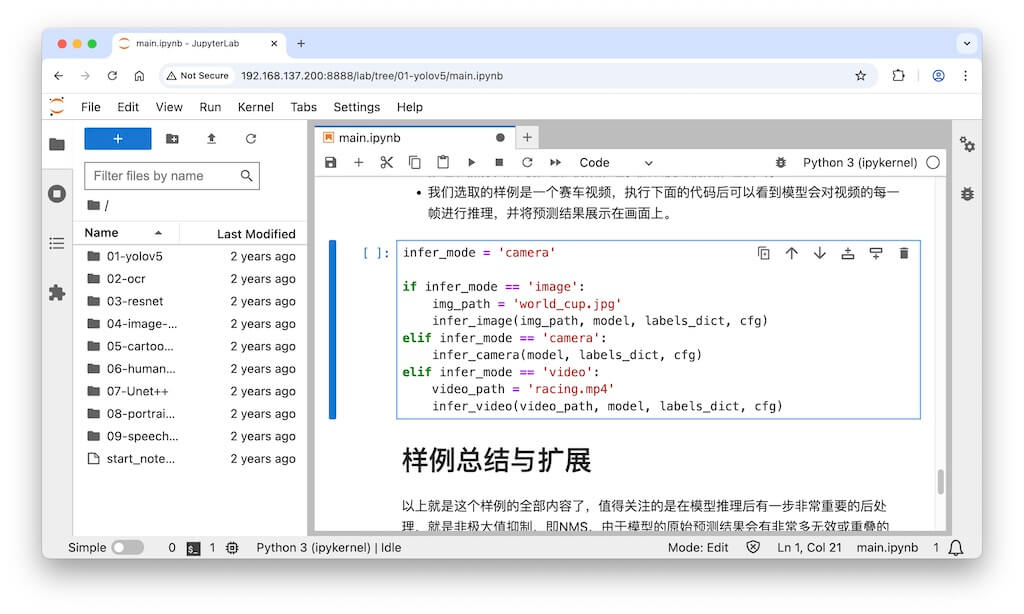
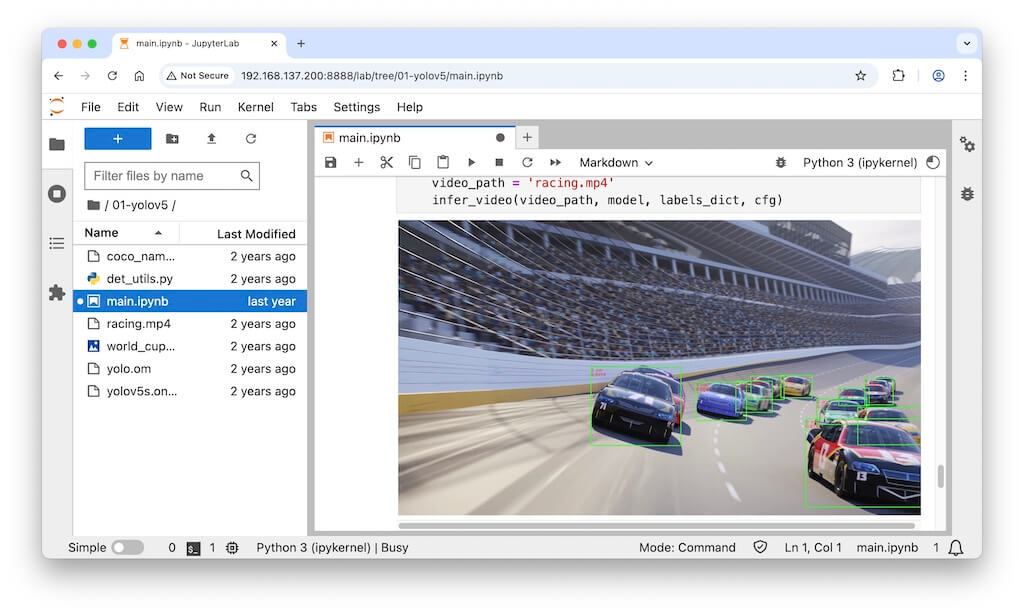
本地电脑 Web 浏览器体验。在本地电脑 Web 浏览器访问刚才复制的
http://192.168.137.100:8888/lab?token=一串数字字母✳️ 后续体验步骤,可参考:熟悉昇腾开发者套件↗。
-
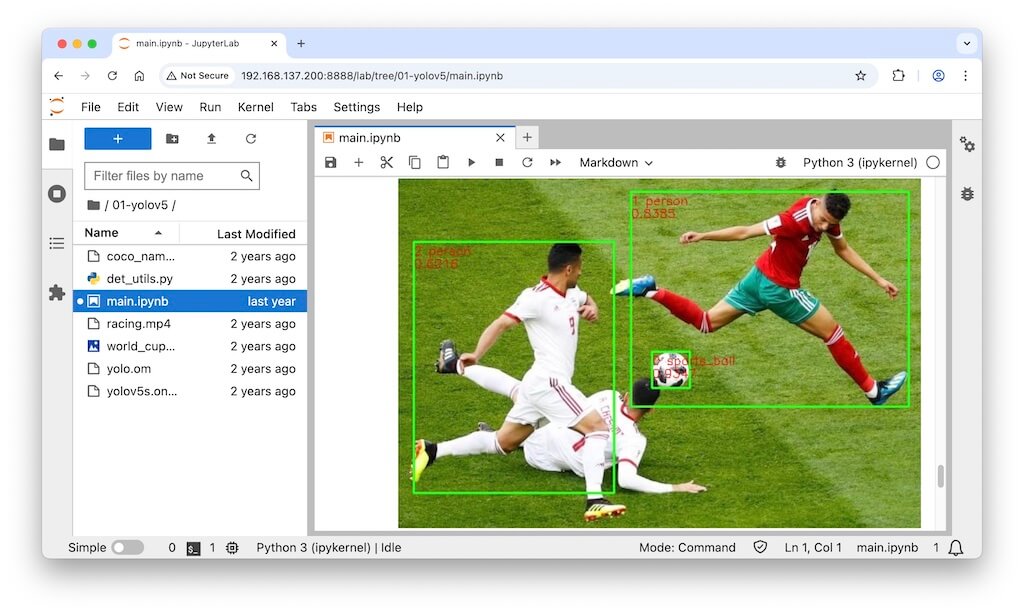
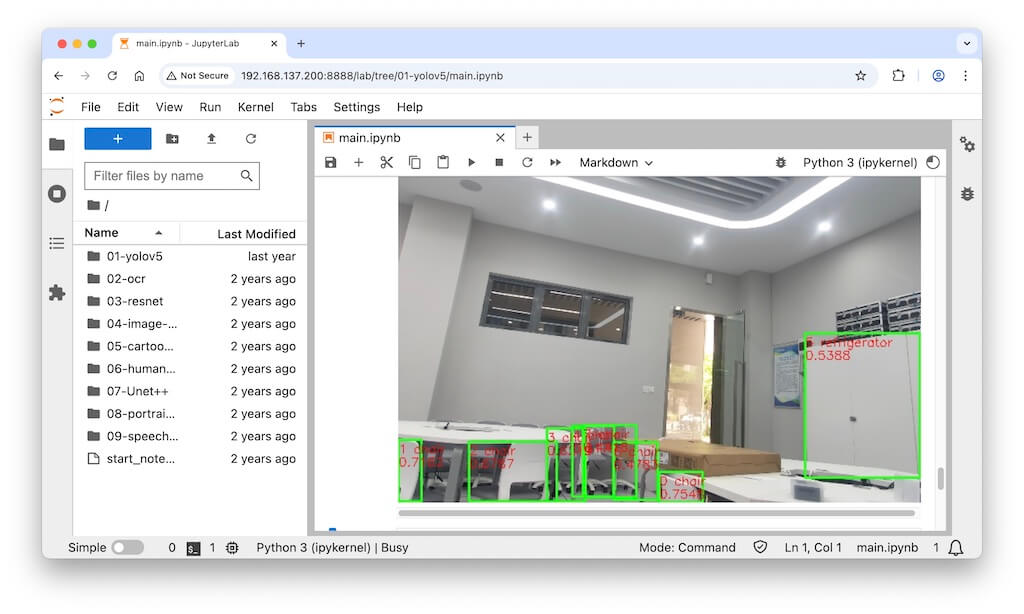
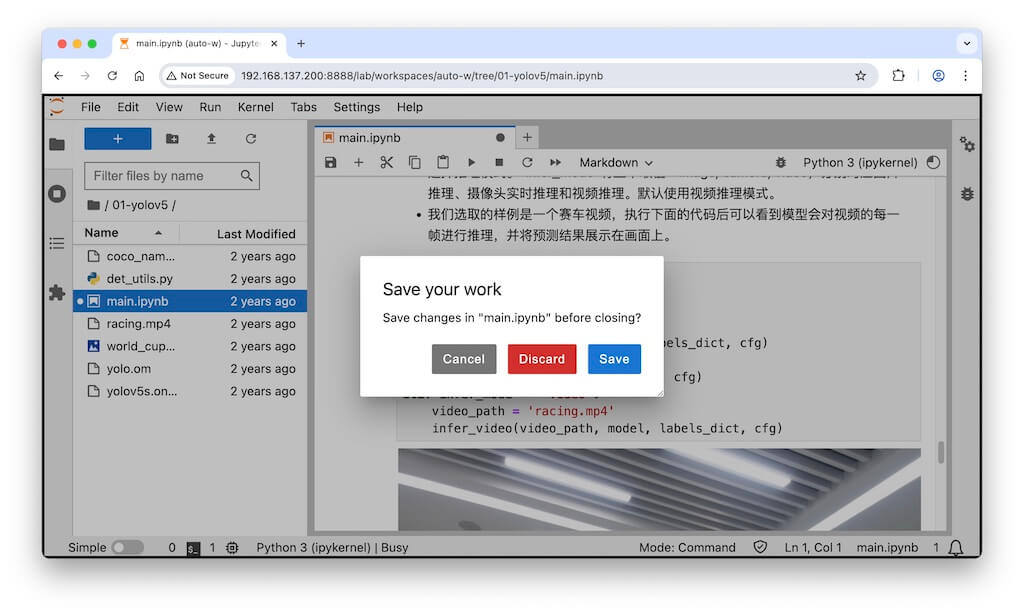
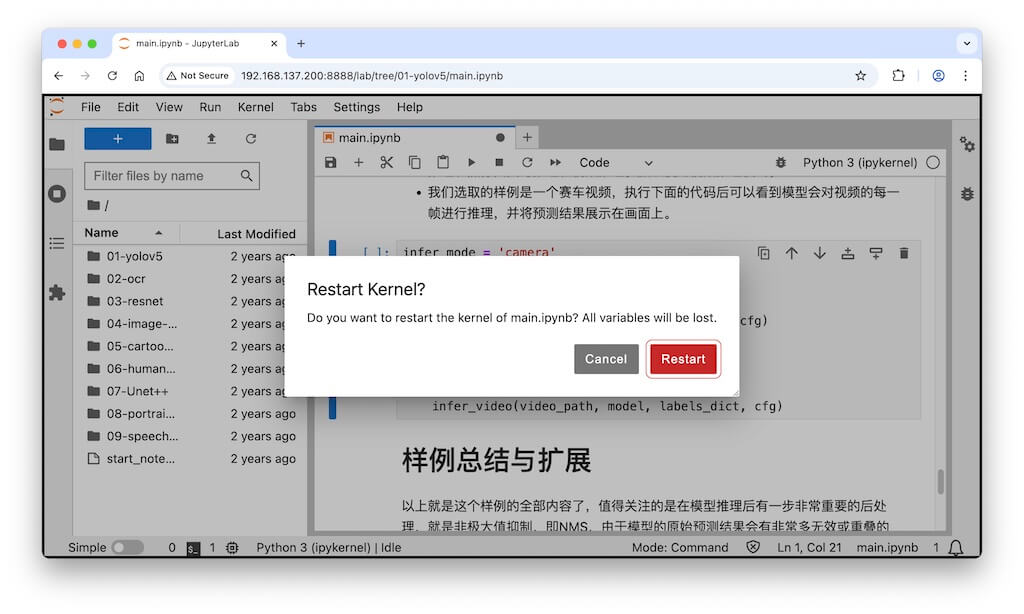
部分截图
关机、断电和开机
[aka] onoff
✴️ 完成实验后,请先关机,再断电(拔掉电源)。
✳️ 实验期间如需重启开发板,可先关机,再开机。
关机
方法一:按关机按钮
开发板盒子的绿灯边上有个关机按钮。按一下,就可以关机。
方法二:poweroff关机
或者执行以下命令也可关机:
su - root        # 切换到 root,密码是 Mind@123
poweroff
方法三:shutdown关机
或者执行以下命令也可关机:
su - root        # 如果不是 root 用户,先切换到 root,密码是 Mind@123
shutdown -h now  # shutdown 马上关机
✳️ 可以拿掉顶部的磁吸盖子,就可以看到散热风扇,散热风扇停止转动则表示已安全关机。
断电
待关机后 (散热风扇停止转动),从电源接口处拔掉电源线切断外部电源,将开发板完全断电。
🚫 严禁开机状态直接拔电源(不能散热风扇还在转动,就拔电源)。在 Linux 系统运行的过程中,如果直接拔掉电源断电,可能会导致文件系统丢失某些数据。
开机
插上电源即可开机。
✳️ 可以在本地电脑执行 ~ % ping 192.168.137.200,ping 通了就表示开机完成。
✳️ 也可以拿掉顶部的磁吸盖子,看到2个绿灯亮,就表示开机完成。
✴️ 关机按钮 只能关机,不能开机。
THE END
-
一篇带你读懂USB接口:从Type-A到Type-C,你最常用哪个接口? ↗;知乎;2024-06-14 ↩