Windows指南
更新-260623 | 发布-260526
本文档描述 Windows操作 的相关信息,用于快速熟悉和教具相关的操作。
设置PC(个人电脑)IP
[aka] setip
将 PC(个人电脑)的 IP 地址设置为和开发板同一个网段,以便通过网线访问开发板。以下以 Windows 11 Pro 25H2 为例。
一、打开网络和Internet设置
- 按
win+i键,调出 设置(Settings) 界面 - 点击左侧导航栏的 网络和Internet(Network & internet)
- 点击右侧 网络和Internet(Network & internet) 界面中底部的 高级网络设置(Advanced network settings)
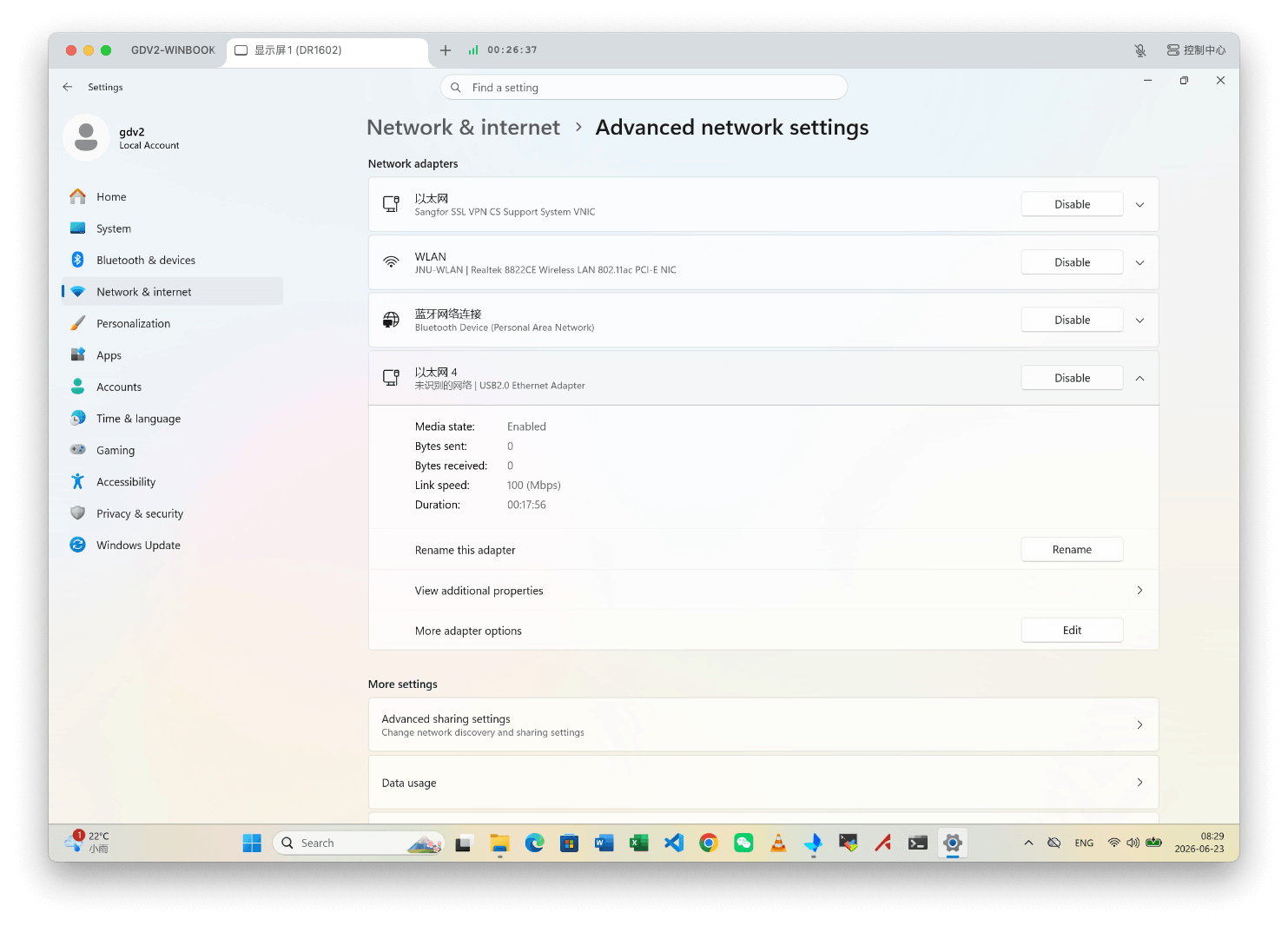
- 查看界面上列出的 网络适配器(Network adapters),确定哪个是连接开发板的,通常是那个 以太网xx。然后点击那个 以太网xx 那行的任意处,以展开信息
- 再点击 查看更多属性(View additional properties) 那行的任意处,可进入 IP 地址设置界面
样例界面如下:
✴️ 注意事项:
- 确定PC(个人电脑)是否有网口。可在上述样例界面查看,是否有 以太网xx 等网络适配器。如有,则大概率有网口(有的PC的网口是折叠的,很小,误以为不是网口)。如无,可联系实验室老师借用 USB转网口转接器 获得一个网口(样例图中的 以太网4 就是使用转接器获得的网口)。
- 设置连开发板的那个以太网。样例图中,应设置连接开发板的 以太网4 的 IP 地址。样例图中的 以太网 是安装学校 VPN 软件后生成的虚拟网口,不是连接开发板的网口。
二、设置PC(个人电脑)的IP地址
样例界面如下:
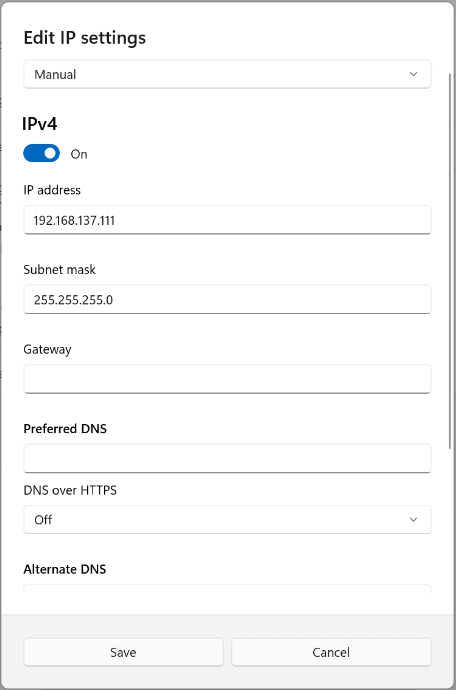
参数设置如下:
- 编辑IP设置(Edit IP setting):选择
手动(Manual) - IPv4:选择
ON - IP地址(IP address):输入
192.168.137.111- 取值是 192.168.137.xxx
- xxx 可以是除 0(网络号)、255(广播地址)、100(开发板IP)、1(预留给网关)以外的数值
- xxx可以取 111、222 等
- ✴️ 注意事项:IP地址不能设置为
192.168.137.100,因为该 IP 地址是开发板的 IP 地址。
- 子网掩码(Subnet mask):输入
255.255.255.0- 有的版本可能要求输入子网掩码长度,则输入
24
- 有的版本可能要求输入子网掩码长度,则输入
- 点击 保存(Save) 按钮
✳️ 提示信息:
- 如要求设置 网关(Gateway),则输入
192.168.137.1。网关信息不会用到。再尝试点击 保存(Save) 按钮 - 如要求设置 DNS(Preferred DNS),则输入
114.114.114.114。DNS不会用到。再尝试点击 保存(Save) 按钮 - 因Windows版本不同,上述设置步骤可能有细微差别。
ping开发板
[aka] pingdk
在 PC(个人电脑)执行 ping 命令,测试是否可以通过网络(网线)连通开发板。
-
在PC(个人电脑)启动终端 PowerShell
按
win+s键 → 搜索框输入powershell→ 点击运行找到的 powershell -
在终端 PowerShell 执行 ping 命令
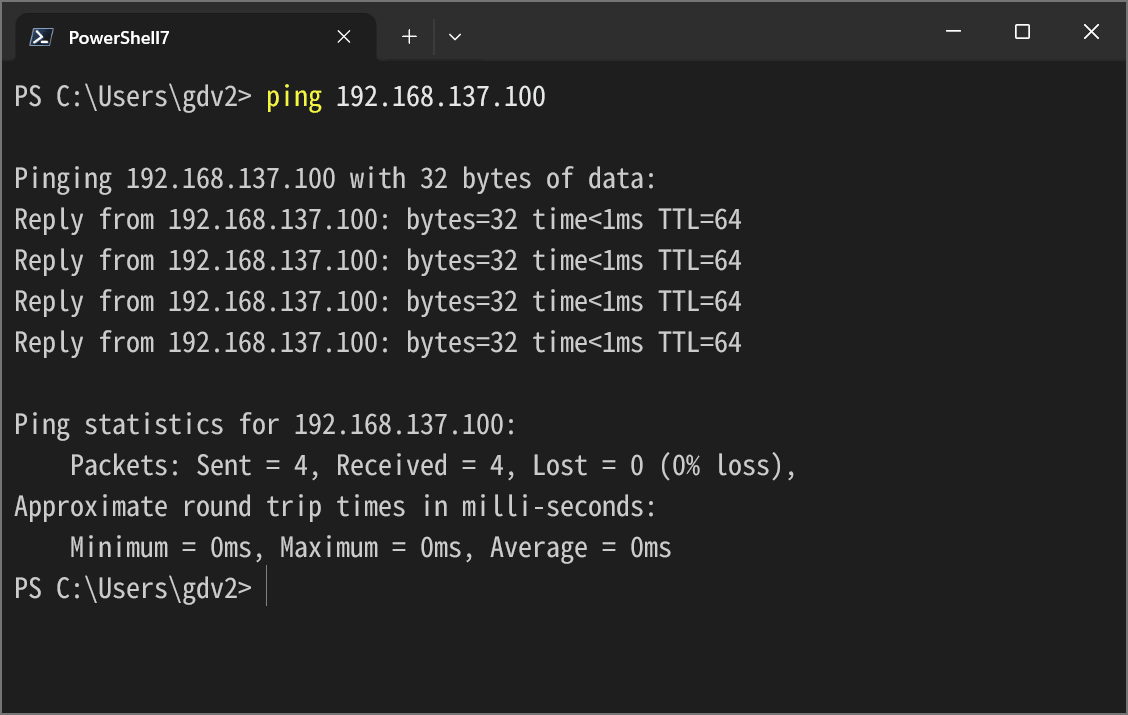
ping 192.168.137.100如能看到以下类似的提示信息,则表明 PC(个人电脑)和开发板之间的网络连通了。
...
Pinging 192.168.137.100 with 32 bytes of data:
Reply from 192.168.137.100: bytes=32 time<1ms TTL=64
Reply from 192.168.137.100: bytes=32 time<1ms TTL=64
Reply from 192.168.137.100: bytes=32 time<1ms TTL=64
Reply from 192.168.137.100: bytes=32 time<1ms TTL=64
...
样例界面如下:

✳️ 如果不能 ping 通,可检查:
- 是否设置了 PC(个人电脑)的正确的以太网。要设置连接开发板的以太网,不能设置不是连接开发板的以太网
- 是否设置了 PC(个人电脑)的正确的IP 地址。PC(个人电脑)的 IP 不能设置为
192.168.137.100,因为该地址是开发板的 IP 地址。 - 网线的两端是否插紧。网线不能“塞”到网口中,要插紧,能听到“喀哒”的声音。网线连接正常时间,可观察有指示灯的网口,应该绿灯常亮 + 黄灯闪烁。
- 昇腾开发板的网线是否连接正确。昇腾开发板有上下排列2个网口,要连接上面那个网口。
- 开发板是否已启动完成。可能误碰了开发板的关机键,开发板虽连着电源但已关机。
说明
相关操作适用于:Windows 11 专业版 25H2
软件下载请参考:微软正版软件↗
多窗口操作
通过在屏幕上合理安排多窗口进行操作,可提高操作效率。
-
启用多窗口
- 按
win+i键,调出 设置 - 左侧导航栏 → 选择 系统 → 右侧界面中选择 多任务处理
- 打开 贴靠窗口
- 按
-
窗口组合
- 按
win+→←↓↑,可排列窗口 - 按
win+→,再按win+↑,可将窗口放在右上角
- 按
-
PowerShell
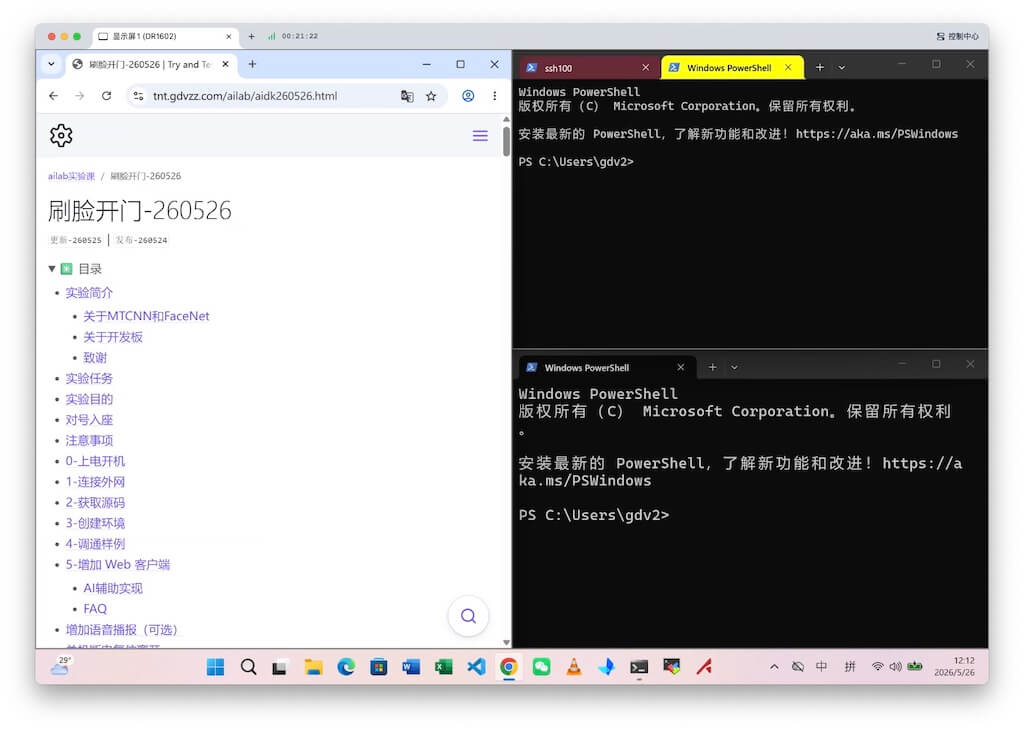
- 点击顶部 + 号,可以新建标签页。这样一个窗口里面,就有多个“窗口”了。
- 字体大小调整:
ctrl++,ctrl+-,ctrl+0
窗口布局样例:
运行 Python 项目
[aka] run-python-project
建议先创建 Python 虚拟环境,然后在虚拟环境中运行项目,可以做到和PC(个人电脑)上的其他项目互不影响。
安装 Conda
安装 Conda 用于创建 Python 虚拟环境。实际是安装 miniforge,不是安装 miniconda,更不是安装 anaconda。更多信息可参考:Conda指南-为什么需要Conda↗。
安装指导可参考:Conda指南-Conda 安装(Windows)↗。
运行项目
用于开发板的实验手册,基本适用于 Windows。以下以 人脸手势识别-260526↗ 为例,命令都是在 PowerShell 7 中运行测试通过的。
-
创建环境
以下创建环境的3个命令,可以在 PowerShell7中运行:
conda create -n fgh0526 python=3.9conda activate fgh0526pip3 install mediapipe==0.10.9 opencv-python==4.12.0.88 numpy==2.0.2 -
下载解压样例代码
以下3个命令,可以在 PowerShell7中运行:
mkdir ~/fgh0526mv ~/Downloads/face_mesh.zip ~/fgh0526 && mv ~/Downloads/haar_detection.zip ~/fgh0526 && mv ~/Downloads/gesture_recognizer.zip ~/fgh0526cd ~/fgh0526✳️ unzip 要替换为 tar -xf。即将 unzip 命令:
unzip face_mesh.zip && unzip haar_detection.zip && unzip gesture_recognizer.zip改成如下的 tar -xf
tar -xf face_mesh.zip && tar -xf haar_detection.zip && tar -xf gesture_recognizer.zip -
体验视觉功能
以下进入目录 cd 也起作用:
cd ~/fgh0526/face_mesh✳️ 可能要用 python(而不是 python3) 执行程序。即先尝试 python3:
python3 main.py不行的话就使用如下 python 执行程序:
python main.py可以执行
where.exe python了解使用了哪个 python。可能输出信息中有多个 python,则第一个 python 就是使用的 python。
还可以执行python --help | more,帮助信息的第一行会有 python 的路径。
THE END