e1-初识开发板(Linux速成-2607)
更新-260709 | 发布-260709
通过初识(华为)开发板,熟悉 Linux 相关操作。
✳️ 目录
简介
关于开发板
本次实践将使用  鲲鹏开发板,完成相关任务。
开发板外观请参考:
账号信息
相关账号信息如下:
- 开发板(账号/密码): HwHiAiUser / Mind@123
- 开发板(账号/密码): root / Mind@123
- WiFi(名称/密码) : b102 / b102b102
操作规范
敬请按照以下要求操作开发板:
-
🚫 禁止:水杯、饮料瓶等放在桌上。以免液体泼洒导致开发板损坏。
可放在实验室四周或地上或书包中。
-
🚫 禁止:电源线、网线等,从桌子四周穿到桌面上。以免磕碰导致开发板跌落损坏。
从桌子中间空洞穿到桌面上。
-
🚫 禁止:开机状态直接拔电源断电。以免开发板意外损坏。
可先按关机键关机。确认关机后再拔电源断电。
-
✴️ 书包等物品远离开发板。以免磕碰导致开发板跌落损坏。
可放在实验室四周或地上。
0-上电开机
插上电源即可开机:
- 鲲鹏:前面板有2个 Type-C 口,电源插入✅边上那个(标有 DC 字样)。❌ 不是插入中间的 Type-C。
- 鲲鹏:拿掉顶部的磁吸盖子,看到2个绿灯亮,✴️ 并且风扇在转,就表示开机完成。
1-连网线
将PC(个人电脑)和开发板用网线连起来:
- 网线一端连接PC(个人电脑),另一端连接开发板的以太网口。
- 开发板以太网口指示灯绿色常亮,黄灯闪烁,表示连线正常。
2-设置PC(个人电脑)IP
将 PC(个人电脑)的 IP 地址设置为和开发板同一个网段,以便通过网线访问开发板。详见:Windows指南-设置PC(个人电脑)IP↗
3-ping开发板
在 PC(个人电脑)上 ping 开发板,测试网络连通性。详见:Windows指南-ping开发板↗
4-ssh登录
可用 MobeXterm 软件登录开发板,详见:MobaXterm指南-ssh登录↗
或在PC(个人电脑)的终端 PowerShell 中执行:
ssh HwHiAiUser@192.168.137.100
在屏幕提示信息 HwHiAiUser@192.168.137.100's password: 后面输入密码 Mind@123,输完后按 回车 键。✳️ 输入密码过程中,在屏幕上不会显示信息,这是正常的(因为是密码,所以不能显示出来被TA人看到)
如果遇到以下报错信息:
~ % ssh HwHiAiUser@192.168.137.100
@@@@@@@@@@@@@@@@@@@@@@@@@@@@@@@@@@@@@@@@@@@@@@@@@@@@@@@@@@@
@    WARNING: REMOTE HOST IDENTIFICATION HAS CHANGED!     @
@@@@@@@@@@@@@@@@@@@@@@@@@@@@@@@@@@@@@@@@@@@@@@@@@@@@@@@@@@@
...
可以先执行以下命令:
ssh-keygen -R 192.168.137.100
然后再尝试 ssh HwHiAiUser@192.168.137.100
5-登录Jupyter Lab
为方便新手开发者进行应用开发和程序运行,镜像中已包含jupyter lab软件(可视化代码演示、数据分析工具),可为用户提供一个图形化运行推理样例的界面。
-
进入 notebooks 目录
cd ~/samples/notebooks如果报错,可以先 获取样例,然后再进行后续操作。
-
启动 Jupyter Lab
./start_notebook.sh 192.168.137.100 -
在PC(个人电脑)访问 Jupyter Lab
复制界面上出现的 http://192.168.137.100 那行,在PC(个人电脑)的浏览器中访问
 ...
 [I 2026-04-27 23:11:42.675 ServerApp] Use Control-C to stop this server and shut down all kernels (twice to skip confirmation).
 [C 2026-04-27 23:11:42.753 ServerApp]

     To access the server, open this file in a browser:
         file:///root/.local/share/jupyter/runtime/jpserver-3838-open.html
     Or copy and paste one of these URLs:
         http://192.168.137.100:8888/lab?token=一串字母数字
         http://127.0.0.1:8888/lab?token=一串字母数字
 ...
✳️ 如上述界面信息提示:同时按下
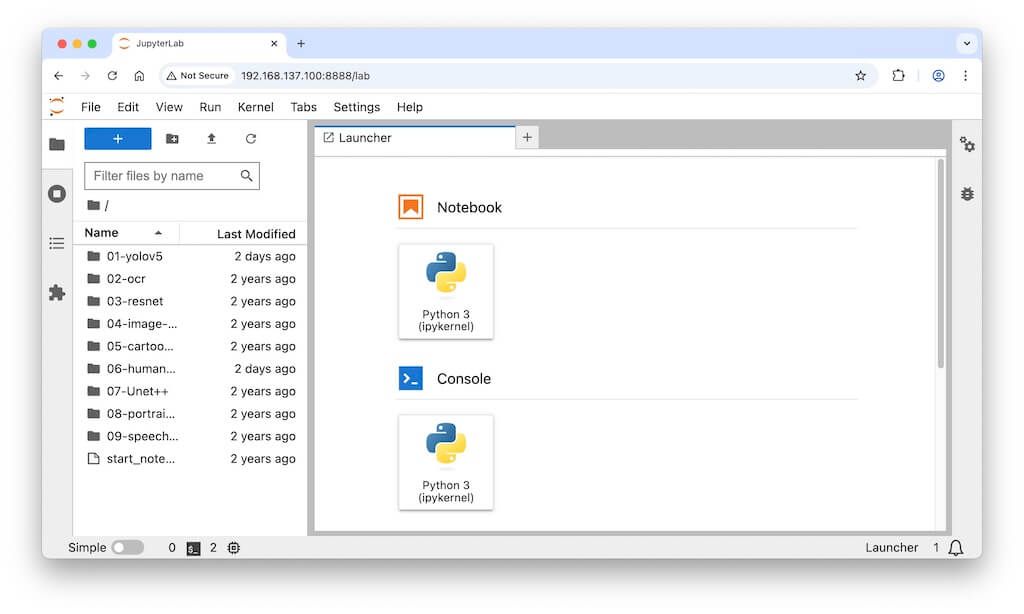
Control+C可停止Jupyter Lab Server。在PC(个人电脑)浏览器看到如下界面:
获取样例
样例:云盘链接↗
在PC(个人电脑)启动终端(PowerShell),执行以下操作,将样例上传到开发板:
-
进入样例保存的目录
-
复制样例到开发板
scp samples_aidk.zip HwHiAiUser@192.168.137.100:/home/HwHiAiUser
在开发板上,执行以下操作:
-
切换到 HOME 目录
cd ~ -
解压缩
unzip samples_aidk.zip -
改名
mv samples_aidk samples
6-体验目标检测样例
✳️ 以下操作在PC(个人电脑)的浏览器中执行。
-
打开 01-yolov5 目录,再双击打开 main.ipynb
-
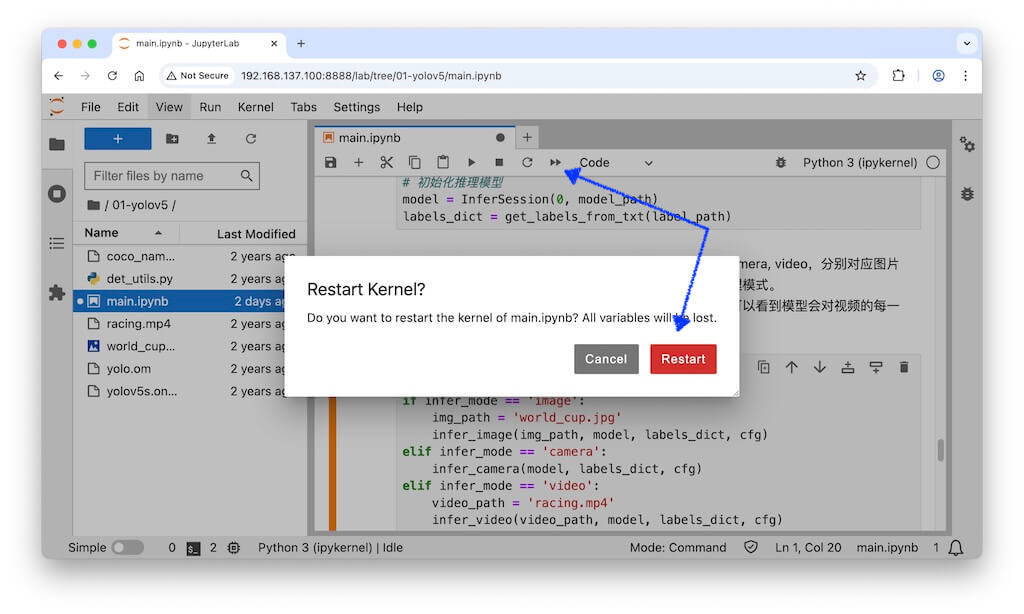
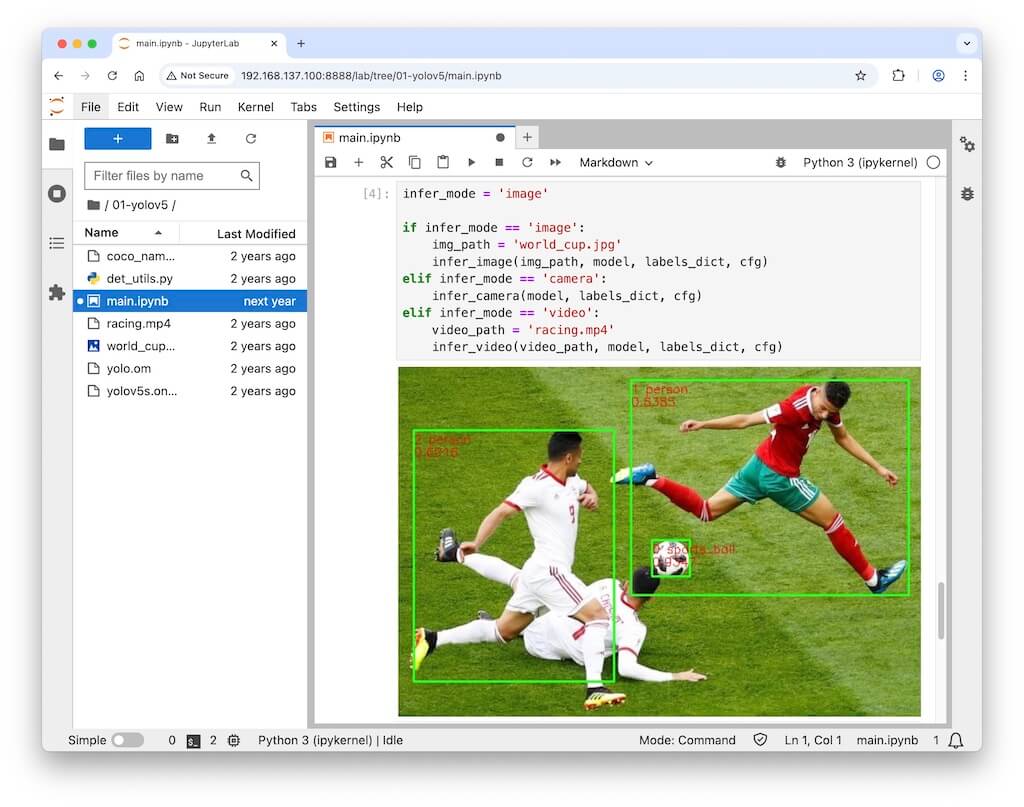
main.ipynb:修改 infer_mode 为
infer_mode = 'image' -
点击浏览器顶部的双箭头 ▶︎▶︎,再点击 Restart 按钮。
稍后可看到图片识别结果:
-
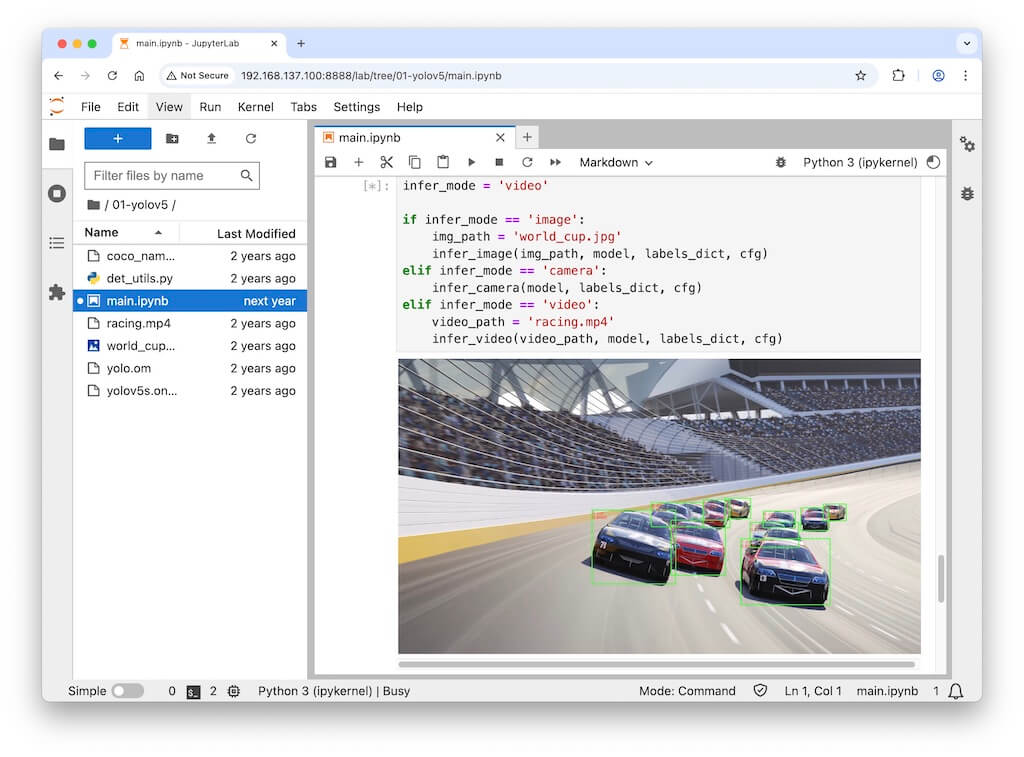
修改 infer_mode 为
infer_mode = 'video' -
点击浏览器顶部的双箭头 ▶︎▶︎,再点击 Restart 按钮。稍后可看到视频识别结果:
-
修改 infer_mode 为
infer_mode = 'camera' -
把 USB 摄像头连接到开发板的 USB 口
-
点击浏览器顶部的双箭头 ▶︎▶︎,再点击 Restart 按钮。稍后可看到摄像头识别结果
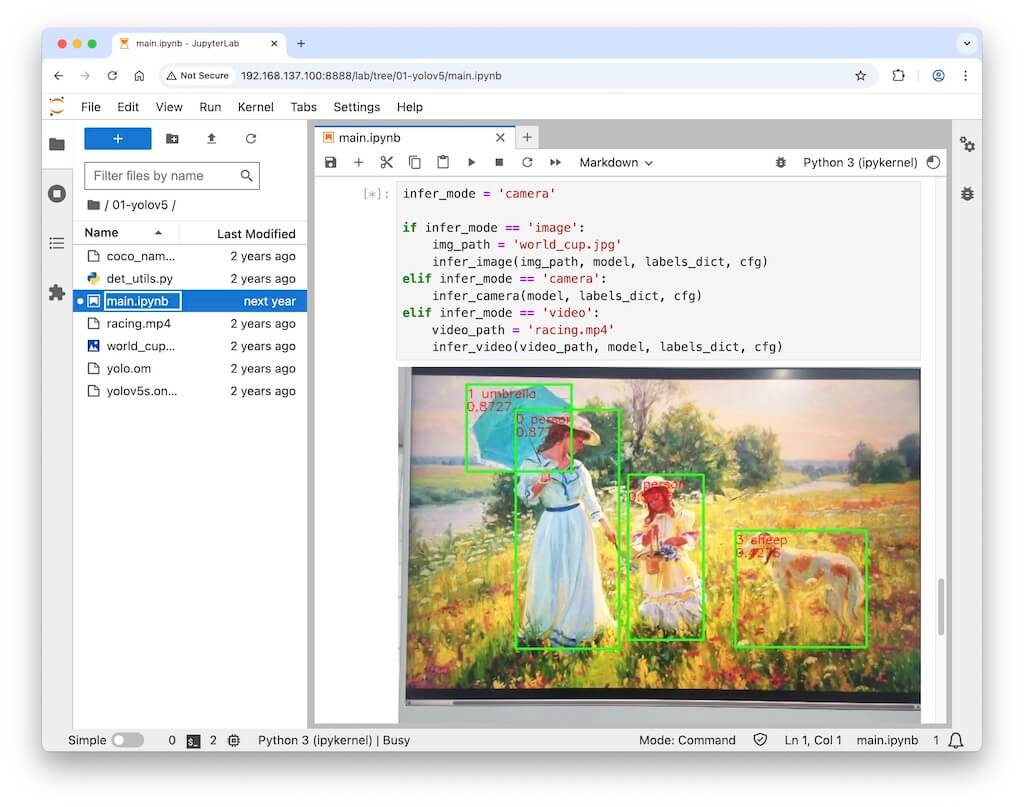
注:截图展示了用摄像头拍摄另一个PC上显示的照片的识别结果。
✴️ 如无法使用摄像头,请参考:鲲鹏开发板指南-普通用户访问摄像头↗
7-修改目标检测
尝试修改目标检测样例代码,以加深对样例的理解:
-
上传其他图片、视频,到开发者套件的相应目录中
-
修改 01-yolov5 / main.ipynb 相关代码
-
重新运行样例,查看识别结果。
8-体验其他预置应用
和目标检测样例类似运行方式,体验其他预置应用。
小结
回顾下使用过的操作。
ping-测试网络连通性
以 ping 192.168.137.100 为例。
🌟 命令的基本含义
- ping:是一个最常用的网络诊断工具,用于测试你的设备(源主机)与目标设备(目的主机)之间的网络连通性。
- 192.168.137.100:这是一个私有IP地址,属于IPv4地址中的C类私有地址段(192.168.0.0 – 192.168.255.255)。它通常用于局域网(比如家庭、办公室或实验室网络)中的设备标识。 合起来,这个命令的意思就是:“我的电脑,请向IP地址为 192.168.137.100 的那台设备发送一个探测数据包,看看它是否在线,以及回应需要多长时间。”
🌟 执行过程(发生了什么)
当你按下回车键后,系统会依次进行以下操作:
- 解析目标地址:系统先检查本机的路由表和ARP缓存,确认 192.168.137.100 是否在同一个局域网子网内。
- 发送ICMP回显请求:你的设备向目标IP发送一个 ICMP(互联网控制报文协议) 类型的报文,叫做 Echo Request(回显请求)。
- 等待回应:如果目标设备在线且网络正常,它会收到这个请求,并回复一个 Echo Reply(回显应答)。
- 统计结果:ping 程序会记录发送和接收的时间差(往返时延,RTT),并显示在屏幕上。
🌟 你会看到的典型输出(及解读)
成功时,你会看到类似这样的信息:
正在 Ping 192.168.137.100 具有 32 字节的数据:
来自 192.168.137.100 的回复: 字节=32 时间=2ms TTL=64
来自 192.168.137.100 的回复: 字节=32 时间=1ms TTL=64
来自 192.168.137.100 的回复: 字节=32 时间=3ms TTL=64
来自 192.168.137.100 的回复: 字节=32 时间=2ms TTL=64

192.168.137.100 的 Ping 统计信息:
    数据包: 已发送 = 4,已接收 = 4,丢失 = 0 (0% 丢失),
往返行程的估计时间(以毫秒为单位):
    最短 = 1ms,最长 = 3ms,平均 = 2ms
- 时间=2ms:表示数据包一来一回用了2毫秒,数值越小说明网络延迟越低。
- TTL=64:表示数据包在网络中最多还能经过64个路由器(跳数),TTL初始值由目标设备的操作系统决定(Linux通常64,Windows通常128)。
🌟 如果失败(不通),可能的原因
如果显示“请求超时”或“无法访问目标主机”,常见原因有:
- 目标设备(192.168.137.100)没有开机或断网。
- 你的设备和目标设备不在同一个子网,且没有配置路由。
- 目标设备的防火墙拦截了ICMP请求(很多设备默认禁Ping)。
- IP地址输入错误,或该IP没有被分配给任何设备。
实用扩展:常用参数
你可以加上一些参数让 ping 更有用。此处从略,请和AI交流。
ssh登录
以 ssh HwHiAiUser@192.168.137.100 为例。
🌟 命令的基本含义
- ssh:是 Secure Shell(安全外壳协议)的缩写,是一种加密的网络传输协议,主要用于远程安全登录到另一台计算机,并在远程执行命令。
- HwHiAiUser:这是登录用户名。这个用户名很特别,它是华为(Huawei) 昇腾(Ascend)AI处理器相关设备(如Atlas开发板、AI加速模块等)的默认系统用户名。
- @:分隔符,用来分隔用户名和主机地址。
- 192.168.137.100:目标设备的IP地址(和前面Ping的是同一个地址)。
合起来,这个命令的意思是:“我的电脑,请使用SSH协议,以‘HwHiAiUser’这个用户身份,安全地连接到IP地址为 192.168.137.100 的那台华为昇腾设备上。”
🌟 执行过程(发生了什么)
当你按下回车后,会经历以下几个阶段:
- TCP连接建立。你的电脑向目标IP的 22号端口(SSH默认端口)发起TCP连接请求。
- 版本协商。双方交换SSH协议版本号,确认使用相同的版本。
- 密钥交换 & 加密协商。双方通过算法协商,生成会话加密密钥(这个过程是明文的,但用于建立后续的加密通道)。
- 服务器身份验证。目标设备会出示自己的主机公钥,你的电脑会询问你是否信任该主机的指纹(如果是第一次连接)。
- 用户认证。你被要求输入 HwHiAiUser 对应的密码(或使用密钥认证)。
- 授权登录。密码验证通过后,SSH服务会为你启动一个Shell(命令行环境),你就成功登录到目标设备了。
🌟 首次连接时的“指纹确认”
如果是第一次连接这台设备,你会看到类似这样的提示:
The authenticity of host '192.168.137.100 (192.168.137.100)' can't be established.
ECDSA key fingerprint is SHA256:xxxxxxxxxxxxxxxxxxxxxxxxxxxxxxxxxxxxxxxxxxx.
Are you sure you want to continue connecting (yes/no)?
- 这是SSH为了防止中间人攻击而做的安全机制。
- 你可以输入 yes 并回车,该主机的公钥就会被保存到你电脑的 ~/.ssh/known_hosts 文件中,下次连接就不会再提示了。
🌟 输入密码
确认指纹后,系统会提示你输入密码:
HwHiAiUser@192.168.137.100's password:
- 默认密码:华为昇腾设备(如Atlas 200 DK)的 HwHiAiUser 默认密码通常是 HwHiAiUser 或 Mind@123(具体视固件版本而定)。
- 输入密码时,屏幕上不会显示任何字符(包括星号),这是Linux的安全设计,正常输入后按回车即可。
🌟 登录成功后的状态
密码正确后,你会看到类似这样的欢迎信息,并进入目标设备的命令行:
Welcome to Huawei Atlas 200 DK
HwHiAiUser@atlas:~$
此时,你就像坐在那台设备面前一样,可以执行各种Linux命令,比如:
- npu-smi info —— 查看AI芯片状态
- ls —— 查看文件列表
- ifconfig —— 查看网络配置
- python3 —— 运行Python程序
关机断电复位离开
实验结束后,请完成以下事项,再离开实验课。
-
关机断电
开发板要先关机、再断电。🚫 严谨开机状态直接断电(拔电源)!
- 鲲鹏:关机断电↗
-
归还实验器材,给实验室老师
- 开发板
- 开发板电源
- 网线
- 借用的其他器材
-
椅子复位
- 每个桌子,配套 6 个椅子。请将椅子推到桌子下面。
- 西侧玻璃门,前中后靠墙,各 6 个。共 18 个。请按此数量靠墙摆放。
-
带齐随身物品
✅ 上述事项完成后,可离开实验室。
THE END