搭建NLP Agent-260918
更新-260918 | 发布-260918
✳️ 目录
简介
实验内容
本次实验将使用 Jetson 开发板完成以下任务:
- 搭建 NLP Agent
- 看声音的波形
开发板
和常见的台式机很相似:
- 主机。有个小小机箱,内部是英伟达开发板(Nvidia Jetson)。
- 屏幕。支持 HDMI 接口的屏幕,都可以通过 HDMI 线连接到 Jetson 开发板。
- 鼠标和键盘。常见的鼠标和键盘,通过 USB 连接 Jetson 开发板。
- 操作系统。Ubuntu,Linux 的发行版的一种。(常见操作系统有: Windows、MacOS、Linux,等)
- 机械臂。由 Jetson 开发板控制的一个外部设备。本次实验不使用。
喇叭麦克风
圆形的喇叭+麦克风,插在 USB 扩展坞(在底板上有很多 USB 口的黑色长方体),就可以使用。
摄像头
如 Agent 中使用摄像头,可借用机械部顶部的摄像头。或联系实验室老师领取 USB 摄像头。
相关信息
Jetson 开发板的默认账号密码如下:
- 账号:jetson / 密码:yahboom
Linux 速成
有需要同学,可先参考:
- Linux指南↗
- 机械臂-260801↗ 的相关章节
操作规范
敬请按照以下要求操作开发板:
-
🚫 禁止:水杯、饮料瓶等放在桌上。以免液体泼洒导致教具等损坏。
可放在实验室四周或地上或书包中。
-
🚫 禁止:电源线、网线等,从桌子四周穿到桌面上。以免磕碰导致教具等跌落损坏。
从桌子中间空洞穿到桌面上。
-
✴️ 书包等物品远离开发板。以免磕碰导致教具等跌落损坏。
可放在实验室四周或地上。
‼️未按操作规范使用教具导致损坏的,要照价赔偿‼️
任务一:看声音的波形
用麦克风录制一小段声音,然后查看声音的时域信息(振幅),以及频域信息(FFT 快速傅立叶变换,和 DFT 离散傅立叶变换)。
用大模型 LLM 辅助生成实验代码,并进行必要的调试,完成最终代码。比如:
输出python程序样例,实现:
1、录制语音文件
2、语音文件不超过 4 秒
3、在图形界面上查看该语音文件的波形(振幅)
4、对语音文件做 FFT 变换
5、在图形界面上查看该语音文件的 FFT 波形
6、对语音文件做 DFT 变换
7、在图形界面上查看该语音文件的 DFT 波形
详细要求
详细要求如下:
- 输出样例代码
- 波形截屏
- 输出对波形的说明文字
1.1-创建环境
在虚拟环境中开展实验,可做到和开发板的其他项目互不影响。
✴️ 以下操作针对样例代码。要运行同学们的代码,可能有所不同。
-
用 conda 创建 Python 3.10 的虚拟环境:
conda create -n nlp9i python=3.10(1)在虚拟环境中开展实验,可做到和开发板的其他项目互不影响。
(2)nlp9i 是虚拟环境的名字的样例。 -
激活刚创建的虚拟环境:
conda activate nlp9i -
在虚拟环境中安装相关包:
pip3 install numpy matplotlib sounddevice scipy
✅ 至此 Python 环境准备已完成。如何安装,查看、进入/退出、删除虚拟环境,请参考 Conda指南↗。
✳️ 虚拟环境,不需要每次重复创建。
1.2-看波形
参考以下步骤,在实验目录中生成代码文件。
-
创建实验目录
mkdir ~/nlp9i实验目录如已存在,可考虑复用。或删除目录后,重新创建。
-
进入实验目录
cd ~/nlp9i -
生成代码文件
可以有多种方式生成代码文件。比如:
方法一:用个人电脑的 VSCode 连接开发板。更多信息请参考:VSCode指南-远程连接↗
方法二:将个人电脑上的代码文件,复制到开发板。更多信息请参考:Linux指南-scp远程复制文件/目录↗,MobaXterm指南-传文件↗
方法三:用开发板上的 vim 直接编辑生成文件。更多信息请参考:Linux指南-vim文本编辑↗
方法四:用开发板上的 VSCode 生成文件。如果开发板上没有 VSCode,可以装一个,更多信息请参考:VSCode指南-Jetson安装↗
……
-
调试代码
略
-
截图
Jetson 开发板自带截图 App。可在左边导航栏找到。或者点击左下 Show Applications(九宫格图标),输入 “screenshot” 查找
-
输出对波形的说明文字
略
样例程序和样例截图
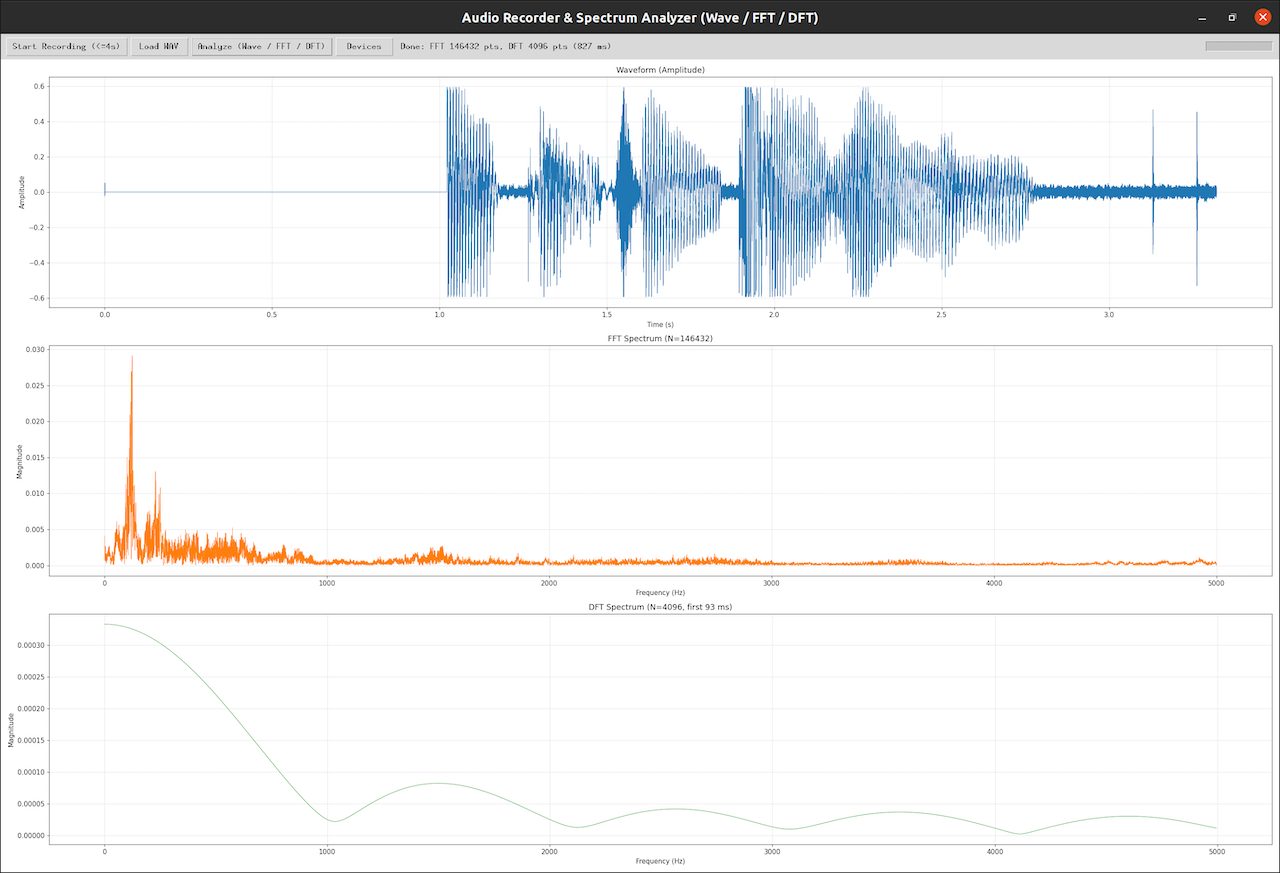
搭建agent
搭建 agent 的方式有很多。比如,可以连云上大模型,也可以连本地大模型。比如,可以使用免费的商汤科技-日日新↗ 5小时内免费调用 500次
agent 也可以做很多有意思的事情。同学们可自行设计希望完成什么任务的 agent。
以下以连接本地大模型为例,搭建一个agent。
详细要求
详细要求如下:
- 搭建一个agent,能完成一定的功能
- 大模型LLM可以本地部署,或连接云上大模型
- 确保是agent,而不是和大模型LLM的对话
- 加语音播报。可以使用 edge-tts,或其他方式。
- 课后了解:当今agent落地到真实业务场景中,需要解决哪些问题?如何解决的?
样例agent简介
【桌面小管家:Jetson 环境感知 + 生活助手 Agent】
一句话定位:一块放在窗边 / 书桌旁的 “智能小台子”,能看懂环境、听懂自然语言指令,主动给生活小建议。
适合演示:
- 素材都是现实生活,听众一看就懂,不用脑补抽象业务;
- 既有感知(真实硬件),又有思考决策(本地 LLM Agent),不是纯文本玩具;
- 不用机器人、机械臂,外设便宜易得;代码量可控,适合 Demo。
需要的硬件(Jetson 已有,只加少量低成本配件)
- Jetson(你现有的,Ollama 跑大模型)
- USB 摄像头(笔记本那种就行,或者 Jetson CSI 相机)
- BME280 温湿度气压传感器(I2C,十几块钱,插 GPIO) – 写个python程序模拟
期望功能:
- 用户用自然语言在终端发请求,例如:
- “看看现在房间环境怎么样,给我一点居家建议”
- “外面光线够不够,要不要开台灯?”
- “帮我总结一下今天房间里发生了什么”
- Agent 接收自然语言 → 交给本地 Ollama LLM;
- LLM决定要不要调用可用工具(工具是你预先写好的简单 Python 函数):
get_temphum():读取 BME280,返回温度、湿度、气压capture_light_estimate():调用摄像头拍一张照片,简单取画面平均亮度(不用训练复杂 YOLO!只算像素亮度统计,非常轻量;不做人脸识别、物体检测也行,省算力)take_photo():保存当前画面快照
- 工具把真实数据返回给 LLM;
- LLM基于真实、刚采集到的数据,而不是瞎编,生成口语化生活建议;
- 结果打印在终端 / OLED 屏上。
2.1-创建环境
在虚拟环境中开展实验,可做到和开发板的其他项目互不影响。
✴️ 以下操作针对样例代码。要运行同学们的代码,可能有所不同。
-
用 conda 创建 Python 3.10 的虚拟环境:
conda create -n nlp9i python=3.10(1)在虚拟环境中开展实验,可做到和开发板的其他项目互不影响。
(2)nlp9i 是虚拟环境的名字的样例。
(3)如果先做“看声音的波形”,则无需再次创建。 -
激活刚创建的虚拟环境:
conda activate nlp9i -
在虚拟环境中安装相关包:
pip3 install ollama opencv-python numpy
✅ 至此 Python 环境准备已完成。如何安装,查看、进入/退出、删除虚拟环境,请参考 Conda指南↗。
✳️ 虚拟环境,不需要每次重复创建。
2.2-安装ollama
如需在本地部署大模型LLM,可使用 ollama (或其他熟悉的框架)。
Ollama是一款面向大语言模型(LLM)的本地化部署与运行时管理框架,支持在个人计算设备或服务器端高效运行开源预训练模型。
其采用容器化架构实现模型的标准化封装与分发,通过动态量化技术优化内存占用,并提供与OpenAI API兼容的RESTful接口,便于集成至现有AI应用生态。
Ollama支持Llama、Qwen、DeepSeek等主流架构的模型仓库管理,具备异构计算资源调度能力,可基于CPU或GPU实现低延迟推理。
该工具广泛应用于数据隐私敏感场景的私有化部署、边缘计算环境下的离线推理及学术研究的模型微调与评测,为大规模语言模型的本地化应用提供了轻量级技术基座。
-
是否已安装 ollama
在开发板终端APP中运行以下命令:
ollama --version -
安装ollama
可复制到 172.18.145.90 的目录 /home/jetson/ollama-0.34.1 中的安装文件,到自己的 Jetson 开发板,然后安装。
如何安装,可咨询大模型LLM。
ollama 常用管理
ollama list           # 查看已下载模型
ollama pull <模型名>   # 仅下载不运行
ollama rm <模型名>     # 删除本地模型
ollama ps             # 查看正在运行的模型进程
ollama serve
2.3-调测agent
参考以下步骤,在实验目录中生成代码文件。
-
创建实验目录
mkdir ~/nlp9i实验目录如已存在,可考虑复用。或删除目录后,重新创建。
-
进入实验目录
cd ~/nlp9i -
生成代码文件
可以有多种方式生成代码文件。比如:
方法一:用个人电脑的 VSCode 连接开发板。更多信息请参考:VSCode指南-远程连接↗
方法二:将个人电脑上的代码文件,复制到开发板。更多信息请参考:Linux指南-scp远程复制文件/目录↗,MobaXterm指南-传文件↗
方法三:用开发板上的 vim 直接编辑生成文件。更多信息请参考:Linux指南-vim文本编辑↗
方法四:用开发板上的 VSCode 生成文件。如果开发板上没有 VSCode,可以装一个,更多信息请参考:VSCode指南-Jetson安装↗
……
-
调试代码
略
关机断电复位离开
实验结束后,请完成以下事项,再离开实验课。
-
关机断电
开发板要先关机、再断电。🚫 严谨开机状态直接断电!
- 点击屏幕右上角 电源标志 → power off → power off
- 观察开发板的散热风扇。风扇停止后,表示已关机。
- 桌子下面有个带开关的的立方体插座。按下开关,电源指示灯熄灭,即表明断开电源。
-
归还实验器材,给实验室老师
- 喇叭麦克风
- 借用的其他器材
-
椅子复位
- 每个桌子,配套 6 个椅子。请将椅子推到桌子下面。
-
带齐随身物品
✅ 上述事项完成后,可离开实验室。
THE END