签到刷脸-260602
更新-260601 | 发布-260531
✳️ 目录
实验简介
关于教室考勤系统
在门禁系统的基础上,拓展为教室考勤系统,对教室里所有人进行识别,统计人数和出勤人,打破现有的只能统计人数,但不知道谁没来。
建议方案:用YoloV5-face检测多个人脸,也实验了人数统计,然后用FaceNet实验人脸识别。
关于开发板
本次实验将使用  昇腾开发板 和
  鲲鹏开发板,完成实验。
实验任务
基于开发板 + 摄像头,实现 教室考勤 系统。主要建议和要求如下:
- AI模型: yolo5face + facenet。或其他类似模型。
- B/S架构: Web 后端程序运行在开发板上,相关功能通过 Web 界面交互的方式来实现
- 摄像头: 接在开发板上
- 学生注册。摄像头拍摄(或上传照片)进行注册;要填写学号和姓名。学号不能重复,姓名可重复。
- 注册展示。Web 界面展示已注册的学生,包括:照片,学号,姓名。
- 考勤识别。摄像头拍摄(或上传照片)进行识别;照片中可以有多个学生。
- 考勤统计。上午下午各一堂课,列出2堂课各自的出席、缺席的学生,以及出勤率。
实验目的
通过本次实验,期望达成以下目的:
- 进一步了解 FaceNet 等AI模型
- 做一个 教室考勤 系统
- 进一步掌握开发板的使用
- 进一步熟悉 Linux 相关操作
- 增加解决问题的经验
对号入座
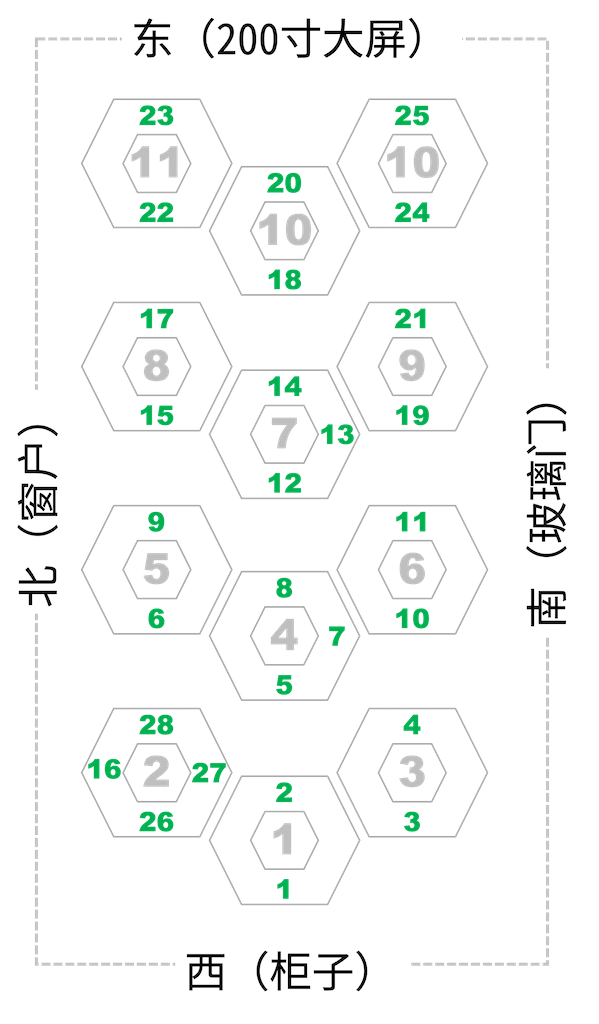
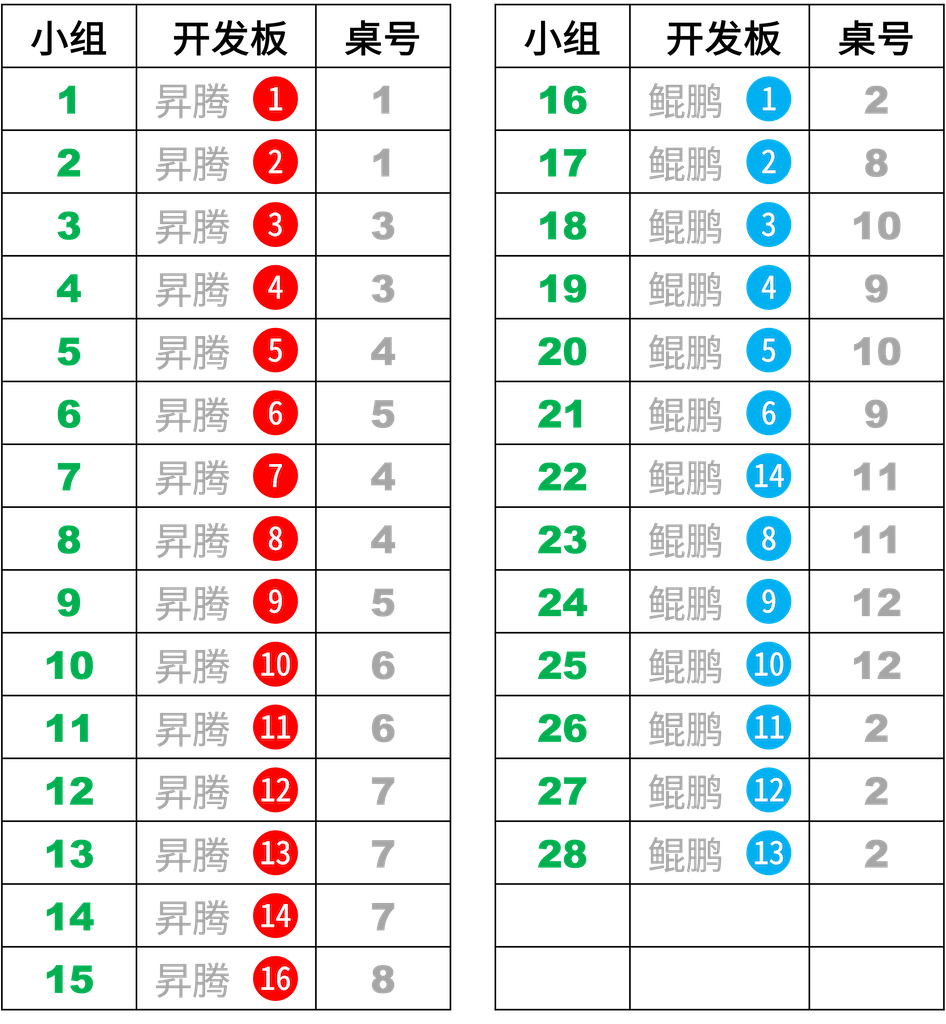
请同学们对号入座、对号使用器材。
✳️ 座位安排,请对号入座
✳️ 器材安排,请对号使用
注意事项
敬请关注以下事项:
- 🚫 禁止:水杯、水瓶等,不要放在桌上。临时放桌上,则要拧紧盖子。液体泼洒会损坏开发板。
- ✅ 建议:书包等物品放实验室四周空闲处。以提高效率,并防止器材跌落。
- ✅ 建议:电源线等,都从中间穿到桌面上。以提高效率,并防止器材跌落。
0-上电开机
插上电源即可开机:
- 昇腾:开发板上电后,3个指示灯会依次绿色常亮,表示启动正常。
- 鲲鹏:前面板有2个 Type-C,电源插入➡️边上那个。
- 鲲鹏:拿掉顶部的磁吸盖子,看到2个绿灯亮,就表示开机完成。
1-ssh登录开发板
可用 MobeXterm 软件登录,或在本地电脑执行:
ssh HwHiAiUser@192.168.137.100
提示:
- ✴️ 昇腾:有上下排列的2个网口,网线连接上面⬆️那个网口。
- ✳️ 建议 Windows 多窗口操作,可提高效率。详见:Windows指南↗。
- ✳️ 检查个人电脑是否有网口。在 PC(个人电脑)按
win+i调出 设置,点击左侧导航栏 网络和Internet → 点击右下的 高级网络设置 → 在右侧顶部 网络适配器 能看到 以太网 或 Ethernet,则大概率有网口。如果没有网口,可借用“USB转网口”适配器获得网口。
2-连接外网
开发板上电开机后,先让开发板连接外网,即能访问互联网。后续创建本次实验所需的 Python 虚拟环境,需要开发板能访问外网。开发板如何连接外网,请参考:
✴️ 加密的无线网络(比如 JNU-Secure),不能被共享给开发板上网。JNU-WLAN 可以被共享给开发板上网。
连接外网后,在开发板上执行以下命令,验证是否确实能访问外网:
curl -fsSL www.baidu.com
3-代码调测
建议按如下步骤开展:
-
创建 conda 虚拟环境
conda create -n chke0602 python=3.10- ✅ Conda 应该是正常的。如果不能成功创建虚拟环境,请实验室老师协助。
- ❌ 不要参考AI的建议,对 Conda 的相关设置做修改。
- 在虚拟环境中开展实验,可和开发板上的其他项目互不影响。
-
激活虚拟环境
conda activate chke0602 -
创建实验用目录
mkdir ~/chkin0602 -
上传源码到开发板的实验目录中
方式一: 用 MobaXterm 软件传文件。请参考:MobaXterm简要说明↗ | 传文件
方式二: 或者在本地电脑敲命令传文件。请参考:Linux常用操作↗ | scp 远程复制文件/目录。比如:
scp main.py HwHiAiUser@192.168.137.100:/home/HwHiAiUser/chkin0602方式三: 或者粘贴到开发板上**
先进入开发板上的实验目录
cd ~/chkin0602在实验目录下编辑文件(新建一个空文件)
vim main.py在 vim 界面上:按
Esc→ 按i→ 粘贴 → 按Esc→ 输入:wq→ 按Enter回车如果不保存:按
Esc→ 输入:q!→ 按Enter回车更多信息请参考:Linux指南-vim文本编辑↗
-
在虚拟环境中安装 PyTorch (CPU 版)
pip3 install torch==2.2.2 torchvision==0.17.2 torchaudio==2.2.2 --index-url https://download.pytorch.org/whl/cpu✳️ 要先激活虚拟环境,从而确保在虚拟环境中安装相关软件(而不是安装到其他环境中)。相关操作请参考:Conda指南↗。
-
安装其他依赖库
pip3 install yolo5face facenet-pytorch opencv-python-headless numpy==1.26.4 Pillow==10.2.0 pyyaml flask flask-cors✳️ 要先激活虚拟环境,从而确保在虚拟环境中安装相关软件(而不是安装到其他环境中)。相关操作请参考:Conda指南↗。
提示:
- ✴️ Python 版本 和 相关依赖库,仅供参考。可能因同学们源码不同而不同。
- ✴️ Conda(Python)虚拟环境(本文名称样例是 chke0602),创建一次即可。不需要反复重复创建。
- ✳️ Conda 相关操作请参考:Conda指南↗
对代码的建议
以下是针对代码的一些建议,仅供参考。
先调通核心功能
可以先调通核心功能。比如用图片注册学生,对图片做签到识别。也可以一步到位,直接调测 B/S 架构的教室考勤系统。
经多轮完善,针对核心功能的提示词参考如下:
1、在门禁系统的基础上,拓展为教室考勤系统,对教室里所有人进行识别,统计人数和出勤人,打破现有的只能统计人数,但不知道谁没来
2、方案: 用YoloV5-face检测多个人脸,也实验了人数统计,然后用FaceNet实验人脸识别

3、学生注册,先用照片方式注册。
- 图片文件名的命名方式:学号_姓名。比如,12345_zhangsan.jpg,1102312345_李四.png
- 一张照片中,只有一个学生
- 照片在 roster 目录中

4、识别,先用照片方式识别。
- 一张照片中,可能有多个学生,也可能只有一个学生

5、在香橙派Kunpeng Pro开发板(和昇腾开发板)上运行,ssh 登录上去的。

请给出源码样例。
✳️ 在调测过程中,有时可以要求输出更多详细信息,以方便更快解决问题。
用做注册的图片


用做识别的图片







Web版
以下是针对目标系统的相关建议,仅供参考。
经多轮完善,可实现目标系统的提示词参考样例如下:
1、在门禁系统的基础上,拓展为教室考勤系统,对教室里所有人进行识别,统计人数和出勤人,打破现有的只能统计人数,但不知道谁没来

2、方案: 用YoloV5-face检测多个人脸,也实验了人数统计,然后用FaceNet实验人脸识别

3、学生注册,可以上传照片文件,或者用摄像头拍摄。

- 在 Web 界面上输入姓名和学号
- 除了将照片保存到人脸库以外,再保存一份处理过的照片,到临时目录中
- 如果要注册的照片,已经在人脸库中,提示已在人脸库。可以再次加入人脸库。
- 学号不能重复,姓名可以重复。
- 如果照片中有多人,以面积最大的那个人脸为准。
- 注册结果(成功与否),要显示在web 界面上。
- web界面上,要显示已注册学生:照片,学号,姓名。

4、考勤识别,可以上传照片文件,或者用摄像头拍摄。

- 一张照片中,可能有多个学生,也可能只有一个学生
- 识别结果,也要标识在照片上:学号+姓名+相似度

5、在香橙派Kunpeng Pro开发板(和昇腾开发板)上运行,ssh 登录上去的。

6、给出 Web 后端程序 webapp.py

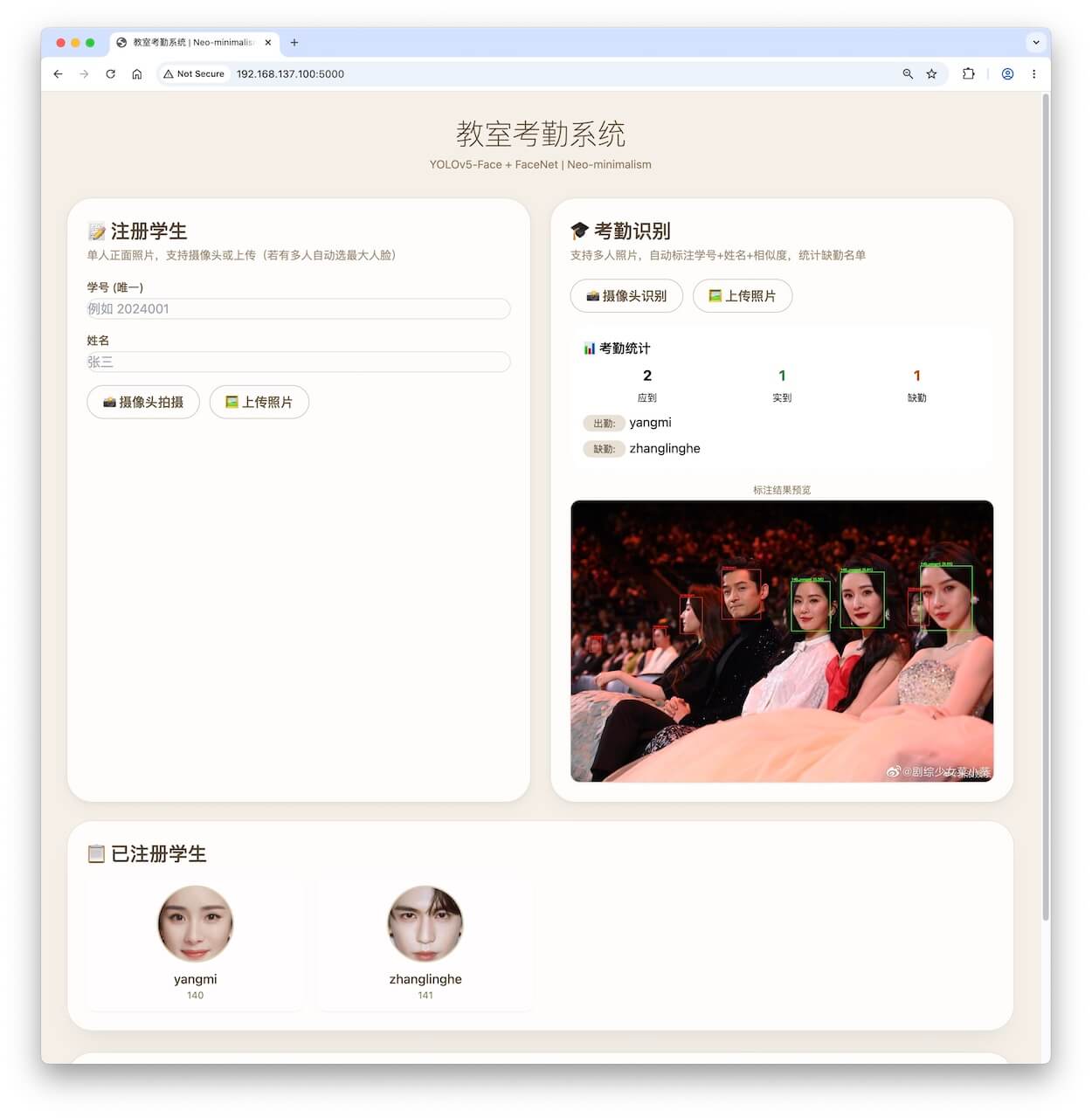
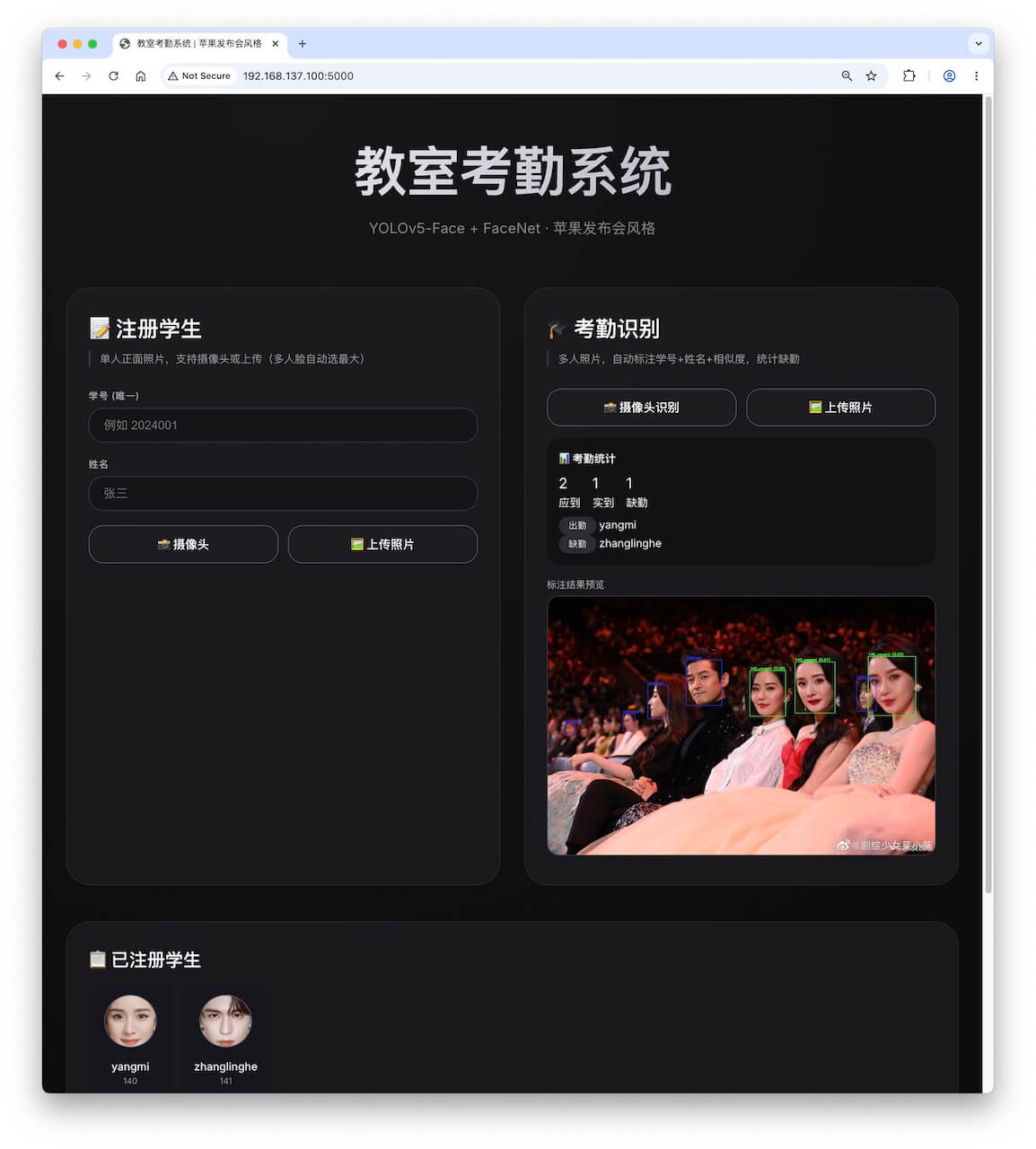
- web界面的颜色:monochromatic muted  pastel
- web界面的layout:card based design with layered elements
- web界面的风格:Neo-minumalism
- web界面的设计哲学:approachable sophistication

7、参考上传的main.py
-
参考界面1:
-
参考界面2:
-
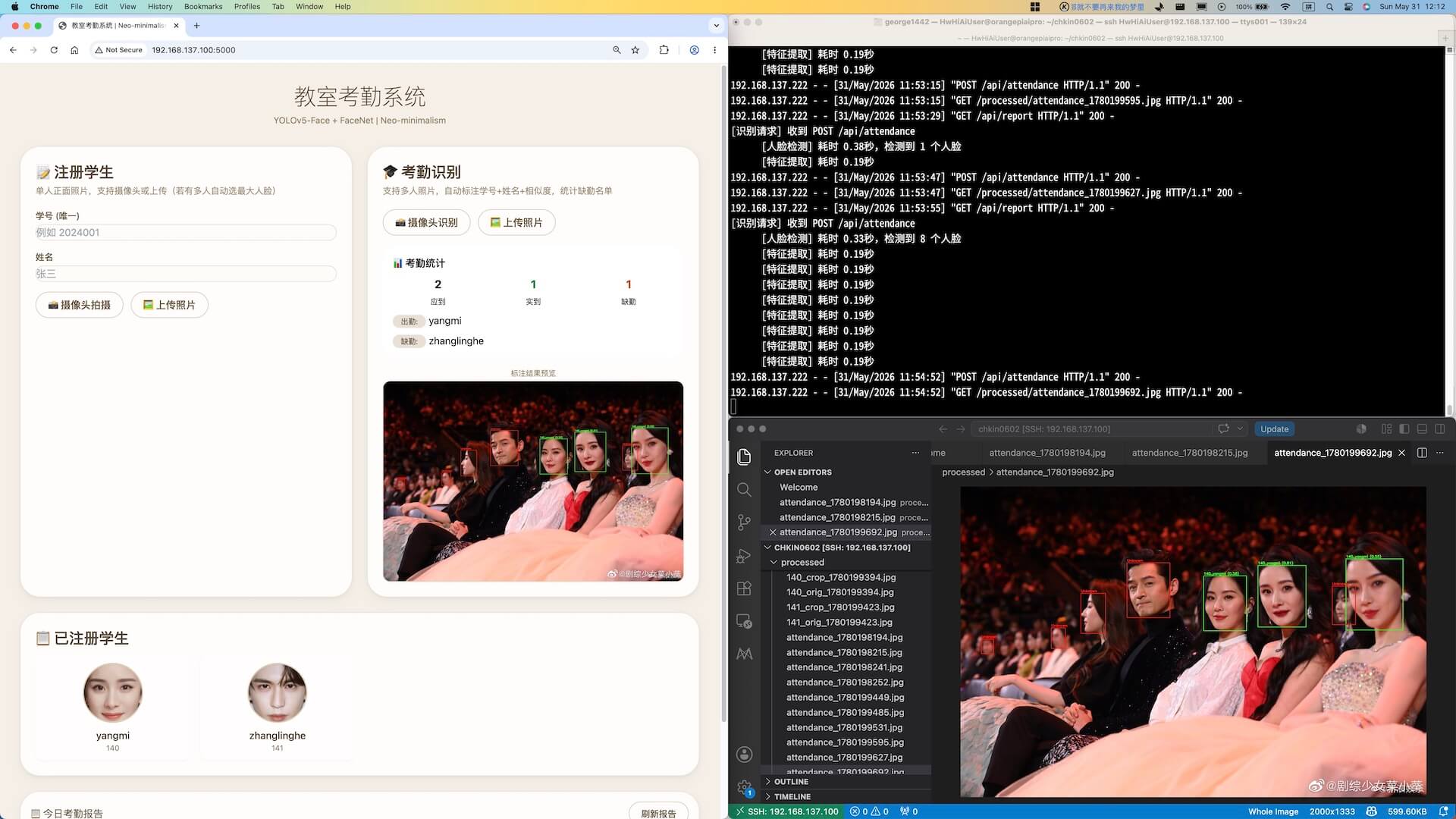
调测窗口组合:
- 左侧:Web 界面
- 右上:个人电脑 ssh 登录到开发板的窗口,运行 Web 后端程序
- 右下:个人电脑 VSCode 连接到开发板,可直接修改代码,和查看识别结果的图片
增加语音点名(可选)
增加语音点名,对没有识别到的同学再点名。比如:张三,到了吗。
如果张三到了,用摄像头再次考勤签到。
声音要和自然语音接近,可采用 edge-tts。需要安装软件如下:
sudo apt update && sudo apt install mpg123
在 Python 虚拟环境 chke0602 中安装相关包:
pip3 install edge-tts
相关参考:
- test_tts.py:测试声音。
- 鲲鹏开发板指南-喇叭和麦克风↗:适用鲲鹏和昇腾开发板。
相关指南
可参考相关指南,以提高操作效率:
关机断电复位离开
实验结束后,请完成以下事项,再离开实验课。
-
关机断电
开发板要先关机、再断电。🚫 严谨开机状态直接断电(拔电源)!
-
归还实验器材,给实验室老师
- 开发板(每组1个)
- 开发板电源(每组1个)
- 网线(每组1个)
- 借用的其他器材
-
椅子复位
- 每个桌子,配套 6 个椅子。请将椅子推到桌子下面。
- 西侧玻璃门,前中后靠墙,各 6 个。共 18 个。请按此数量靠墙摆放。
-
带齐随身物品
✅ 上述事项完成后,可离开实验室。
THE END