机械臂-261006
更新-260923 | 发布-260923
✳️ 目录
注意事项
- 🚫 不要搬动机械臂。否则机械臂会抓不准。
- 🚫 不要搬动机械臂。否则机械臂可能从桌面六边形空洞掉下去,造成损坏。
- 🚫 机械臂在运动时,不要用肢体去触碰机械臂。以防人体受到伤害,或者损坏机械臂。
- 🚫 不要玩弄图纸。否则容易造成图纸破损。
- 🚫 不要撕开积木上的贴纸。否则容易机械臂无法识别积木造成图纸破损。
- 🚫 不要在桌子上放置水杯和水瓶等。否则液体泼洒出来,会损坏机械臂。
体验机械臂
1.1-启动机械臂程序
按以下步骤操作,启动机械臂程序。
1、启动一个终端(terminal)
2、进入机械臂程序的目录
cd ~/106v
3、激活虚拟环境viki
conda activate viki
在 Python 虚拟环境中运行程序,可以使得程序和机械臂上的其他程序,互不影响。
4、运行程序
python3 agent.py
启动完成后,可看到提示符 <USER>:。
1.2-抓取颜色积木
在 <USER>: 提示符后面,依次输入以下自然语言,让机械臂抓取颜色积木,并放到指定位置。
1、放置积木,并确保目标区域为空
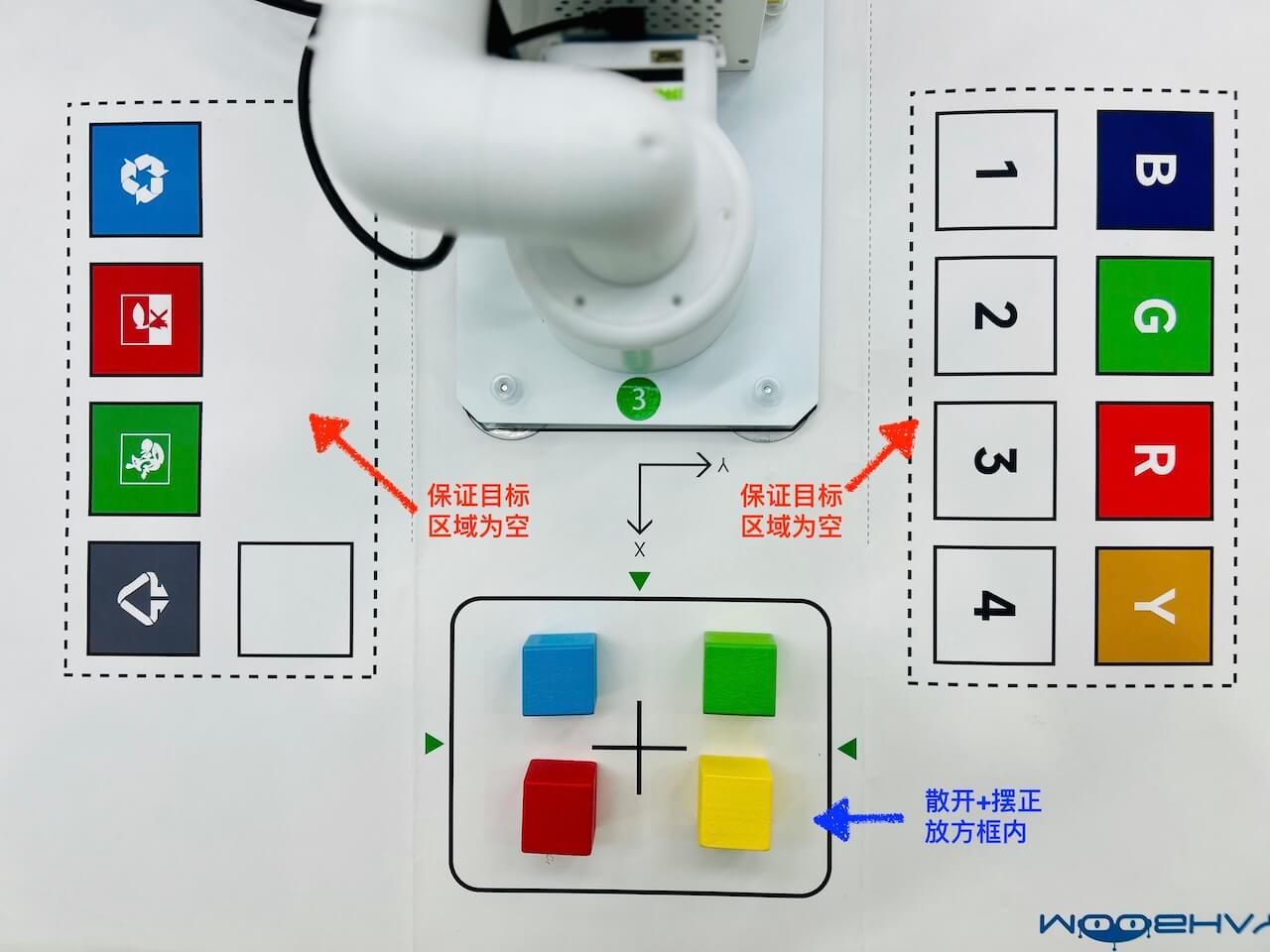
2、抓取 blue(蓝色)积木
在 <USER>: 提示符后面,输入以下自然语言:
grab blue cube and move to -60,220,110
3、抓取 green(绿色)积木
在 <USER>: 提示符后面,输入以下自然语言:
grab green cube and move to 10,220,110
4、抓取 red(红色)积木
在 <USER>: 提示符后面,输入以下自然语言:
grab red cube and move to 80,220,110
5、抓取 yellow(黄色)积木
在 <USER>: 提示符后面,输入以下自然语言:
grab yellow cube and move to 140,220,110
✳️ 指令说明:
以 grab blue cube and move to -60,220,110 为例:
- 抓取蓝色方块
- 并移动到 x = -60,y = 220,z = 110 的位置
✳️ 坐标位置说明:
- x 和 y 的原点,在机械臂圆柱形底座的中心,大致位于桌面上
- 桌面的 z 的坐标,大致是 110
- xy 的方向:箭头方向,是正方向。((在机械臂和实线框之间,画有带箭头的 xy 方向)
- z 的方向:桌面朝上的方向,是正方向。
- 上述坐标的单位:mm(毫米)
- 因此(x,y):(-60,220)≈ 蓝色 B 字母,(-10,220)≈ 绿色 G 字母,(80,220)≈ 红色 R 字母,(140,220)≈ 黄色 Y 字母
✳️ 调整偏移:
教学用机械臂,相比工业用机械臂,精度要低一些,因此有时抓得不是很准。可通过修改 ~/106v/config.json(如下所示) 的 x y z 的偏移值,让机械臂抓得准确些。
可用软件 VSCode 修改,或求助老师。
{
    "points_pixel": [
        [320,220],
        [590,430],
        [72,31],
        [590,26]
    ],
    "points_arm": [
        [210,0],
        [140, -80],
        [280,80],
        [280,-80]
    ],
    "x": -8,
    "y": -5,
    "z": -5,
    "voice":false,
    "threshold": 110
}
离开
实验结束后,请完成以下事项,再离开实验课。
- 椅子复位: 每个桌子,配套 6 个椅子。请将椅子推到桌子下面。
- 带齐随身物品
附录
获取样例代码
在开发板上启动浏览器,参考以下步骤获取样例代码。
1、下载样例代码
点击 下载链接↗
下载后默认保存在:~/Downloads/106v.zip
2、启动一个终端(terminal)
3、zip包文件放到 HOME 目录
mv ~/Downloads/106v.zip ~
4、切换目录
cd ~
5、解压缩
unzip 106v.zip
解压缩完成后,会生成子目录 106v,样例代码就在该子目录中。
搭建Python虚拟环境
如没有虚拟环境 viki,可参考如下步骤搭建。
如果想重新创建虚拟环境,可先删除再创建。
更多信息可参考:Conda指南↗
1、创建 Python 3.9 虚拟环境
conda create -n viki python=3.9
2、激活虚拟环境
conda activate viki
虚拟环境激活后,命令行提示符首部有
(viki)字样:(viki) jetson@jetson-Yahboom:~$
3、安装 Python 包
pip3 install openai pyaudio numpy soundfile requests Pillow pymycobot==3.4.9 opencv-python Jetson.GPIO scipy
机械臂相关的 pymycobot 安装 3.4.9 版本。否则后续运行样例demo会报错。
在激活的虚拟环境中安装 Python 包,不要安装到非虚拟环境或其他虚拟环境中。
THE END