熟悉昇腾开发板-260428
更新-260428 | 发布-260407
目录
简介
Atlas 200I DK A2 开发者套件(以下简称“昇腾开发板”或“开发板”)是一款高性能的AI开发者套件,可提供8TOPS INT8的计算能力,可以实现图像、视频等多种数据分析与推理计算,可广泛用于教育、机器人、无人机等场景。产品主要规格如下:
- 处理器: 1个NPU + 4个CPU
- AI算力: TOPS INT8
- 内存: 4GB
更多信息和文档请参考:- 开发者套件主页↗
开发板就是不带显示器、不带键盘鼠标、没有机箱、有AI算力的小计算机。
实验信息和目标
目标
通过本次实验将达成以下目标:
- 熟悉开机、关机
- 熟悉ssh登录开发板
- 体验预置应用
- 修改预置应用
信息
相关参考信息如下:
- 用户名 / 密码:root / Mind@123
- 用户名 / 密码:HwHiAiUser / Mind@123
- ✳️ Linux常用操作↗:熟悉常用操作
- ✳️ MobaXterm简要说明↗:使用 MobaXterm SSH 登录和传文件
- ✳️ VSCode远程连接↗:本地电脑的 VSCode 直接编辑开发板上的文件
0-领取器材
本次实验有如下器材:
- 开发板:1块
- 开发板电源:1个
- 网线:1根
- USB转网口的适配器:1个
(可选)| ✳️ PC(个人电脑)如果没有网口,可领取 - 电源插座:1个
(可选)| 觉得座位下方插座孔不足,可领取 - 本地电脑:机房台式机,或PC个人电脑
(自备)
1-开机
插上电源即可开机:
- 接通开发板电源启动开发板
- 开发板上电后,3个指示灯会依次绿色常亮,表示启动正常。
2-连网线
将PC(个人电脑)和开发板用网线连起来:
- PC(个人电脑)如果没有空闲网口,可在电脑 USB 上插 USB转网口 的适配器,以获得一个空闲网口。
- 网线一端连接PC(个人电脑),另一端连接开发板的以太网口。开发板上下排列2个网口,插入上面那个网口。
- 开发板以太网口指示灯绿色常亮,黄灯闪烁,表示连线正常。
3-设置PC(个人电脑)IP
将 PC(个人电脑)的 IP 地址设置为和开发板同一个网段,以便通过网线访问开发板。以 Windows 为例:打开 设置 | 网络和Internet,找到连接开发板的网络适配器(通常叫 以太网;如有多个,请修改连接开发板的那个),修改 IP 地址的相关设置。
-
DHCP:手动(Manual)
-
IPV4:ON
-
IP地址:输入
192.168.137.111- 取值是 192.168.137.xxx
- xxx 可以是除 0(网络号)、255(广播地址)、100(开发板IP)、1(预留给网关)以外的数值
- xxx可以取 111、222 等
-
子网掩码(或子网掩码长度)
- 掩码:
255.255.255.0 - or 子网掩码长度:24
- 掩码:
-
(可选)网关:
192.168.137.1(不会用到) -
点击 保存 按钮
✳️ 因Windows版本不同,上述设置步骤可能有细微差别。
4-ping开发板
在PC(个人电脑)上启动命令行终端程序(比如 Windows 操作系统的 CMD,或者 PowerShell),并在命令行终端上执行 ping 192.168.137.100。如能看到如下信息,则表明电脑和开发板之间的网络是连通的。
~ % ping 192.168.137.100
PING 192.168.137.100 (192.168.137.100): 56 data bytes
64 bytes from 192.168.137.100: icmp_seq=0 ttl=64 time=0.450 ms
64 bytes from 192.168.137.100: icmp_seq=1 ttl=64 time=0.701 ms
......
5-ssh登录
在PC(个人电脑)的命令行终端中执行如下命令登录开发板:
ssh root@192.168.137.100
屏幕提示 root@192.168.137.100's password: 时,输入密码 Mind@123。输入密码完成后按回车键。
✳️ 密码输入过程中,屏幕不会有显示(因为是密码,所以不能显示出来),这是正常的,不必担心。
当输入正确密码后,就可以登录开发板,并看到如下信息。
~ % ssh root@192.168.137.100
root@192.168.137.100's password:
    _                                _             _               _     _  _
   / \    ___   ___  ___  _ __    __| |         __| |  ___ __   __| | __(_)| |_
  / _ \  / __| / __|/ _ \| '_ \  / _` | _____  / _` | / _ \\ \ / /| |/ /| || __|
 / ___ \ \__ \| (__|  __/| | | || (_| ||_____|| (_| ||  __/ \ V / |   < | || |_
/_/   \_\|___/ \___|\___||_| |_| \__,_|        \__,_| \___|  \_/  |_|\_\|_| \__|

Welcome to Atlas 200I DK A2
This system is based on Ubuntu 22.04 LTS (GNU/Linux 5.10.0+ aarch64)

This system is only applicable to individual developers and cannot be used for commercial purposes.

By using this system, you have agreed to the Huawei Software License Agreement.
Please refer to the agreement for details on https://www.hiascend.com/software/protocol

Reference resources
* Home page: https://www.hiascend.com/hardware/developer-kit-a2
* Documentation: https://www.hiascend.com/hardware/developer-kit-a2/resource
* Online courses: https://www.hiascend.com/edu/courses
* Online experiments: https://www.hiascend.com/zh/edu/experiment
* Forum: https://www.hiascend.com/forum/
* Code: https://gitee.com/HUAWEI-ASCEND/ascend-devkit

(base) root@davinci-mini:~#
也可以通过开发板的 HwHiAiUser 账号登录开发板。命令是
ssh HwHiAiUser@192.168.137.100,初始密码也是Mind@123。
体验预置应用
通过体验预置应用,可对 开发板 + 人工智能模型 能做什么有初步感知,还能阅读预置应用源码了解如何在开发板上调用人工智能模型做推理。
为方便新手进行应用开发和程序运行,镜像中已包含jupyter lab软件,为用户提供一个图形化操作的界面。开发板镜像中预置了一些典型推理样例,如下所示:
- 目标检测 & USB摄像头目标检测 :目标检测是将图像或视频中的目标定位并分类的,可用于身份识别、指挥交通以及工业检测等应用场景。
- OCR文字识别:OCR(光学字符识别)是指对文字影像进行分析识别处理,获取文字及版面信息的过程,可以用于金融,政府等场景。
- 图像曝光增强:对曝光不足的图像进行HDR效果增强。
- 卡通图像生成:通过生成对抗网络对输入图像进行卡通画风格处理。
- 蛋白质分类评估: 对输入的荧光显微图片进行蛋白质分类。
- 细胞图像分割: 在生物细胞图像中分割出细胞核。
- 人像分割与背景替换:替换输入图片中的人像背景,可应用于照片编辑、视频会议等。
- 语音识别样例:从输入语音中解析出文本,可用于各种智能语音应用。
6-登录Jupyter Lab
为方便新手开发者进行应用开发和程序运行,镜像中已包含jupyter lab软件(可视化代码演示、数据分析工具),可为用户提供一个图形化运行推理样例的界面。
-
PC(个人电脑)通过软件 MobaXterm 或命令行终端(比如 Windows 的 PowerShell),采用 ssh 方式登录开发板。
-
进入 notebooks 目录
cd /home/HwHiAiUser/samples/notebooks -
启动 Jupyter Lab
./start_notebook.sh 192.168.137.100 -
在PC(个人电脑)访问 Jupyter Lab。复制界面上出现的 http://192.168.137.100 那行,在PC(个人电脑)的浏览器中访问
 ...
 [I 2026-04-27 23:11:42.675 ServerApp] Use Control-C to stop this server and shut down all kernels (twice to skip confirmation).
 [C 2026-04-27 23:11:42.753 ServerApp]

     To access the server, open this file in a browser:
         file:///root/.local/share/jupyter/runtime/jpserver-3838-open.html
     Or copy and paste one of these URLs:
         http://192.168.137.100:8888/lab?token=一串字母数字
         http://127.0.0.1:8888/lab?token=一串字母数字
 ...
✳️ 如上述界面信息提示:同时按下
Control+C可停止Jupyter Lab Server。 -
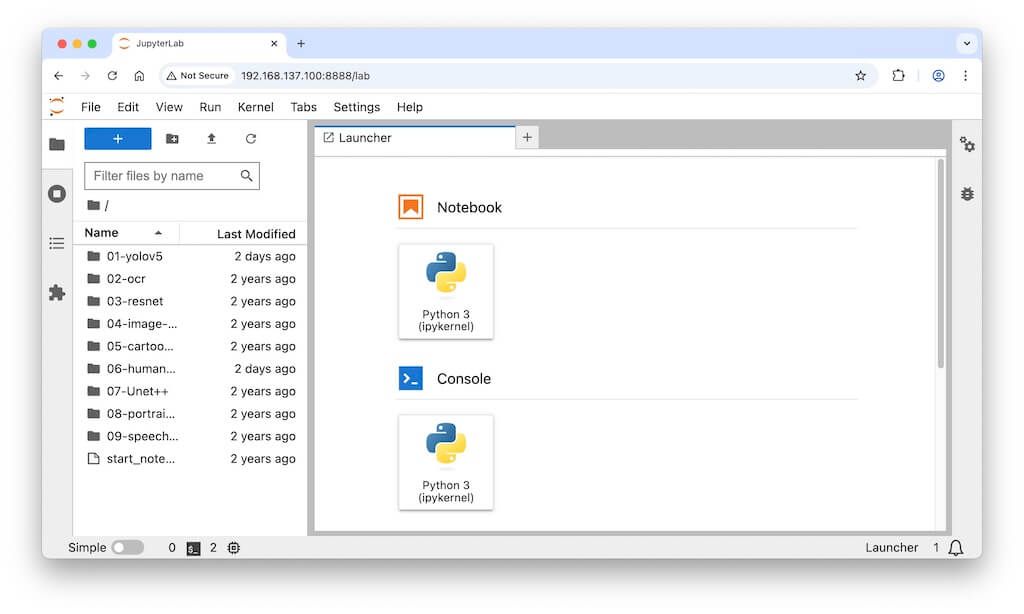
在PC(个人电脑)浏览器看到如下界面:
7-体验目标检测样例
✳️ 以下操作在PC(个人电脑)的浏览器中执行。
-
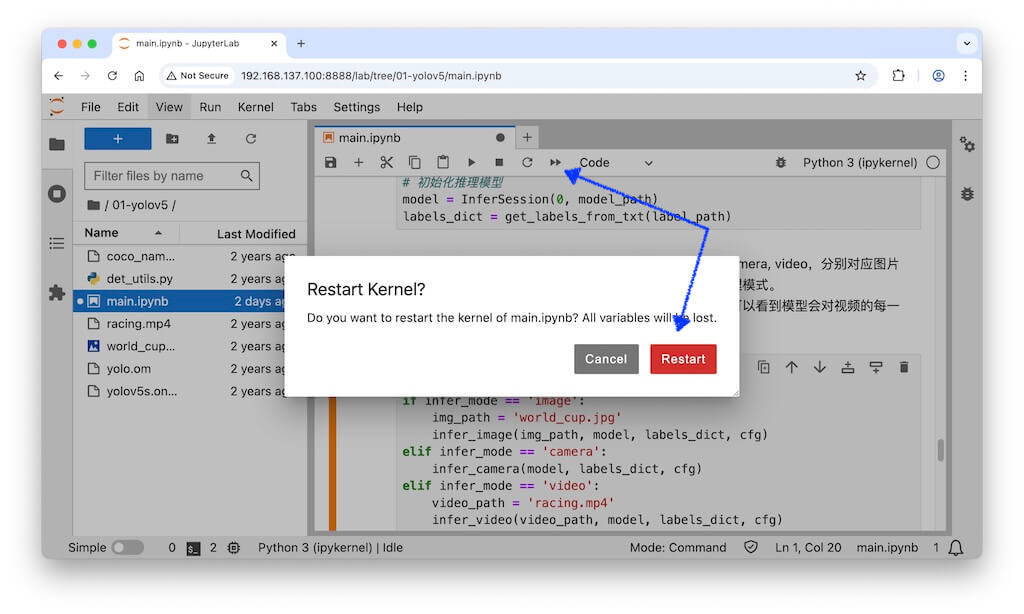
打开 01-yolov5 目录,再双击打开 main.ipynb
-
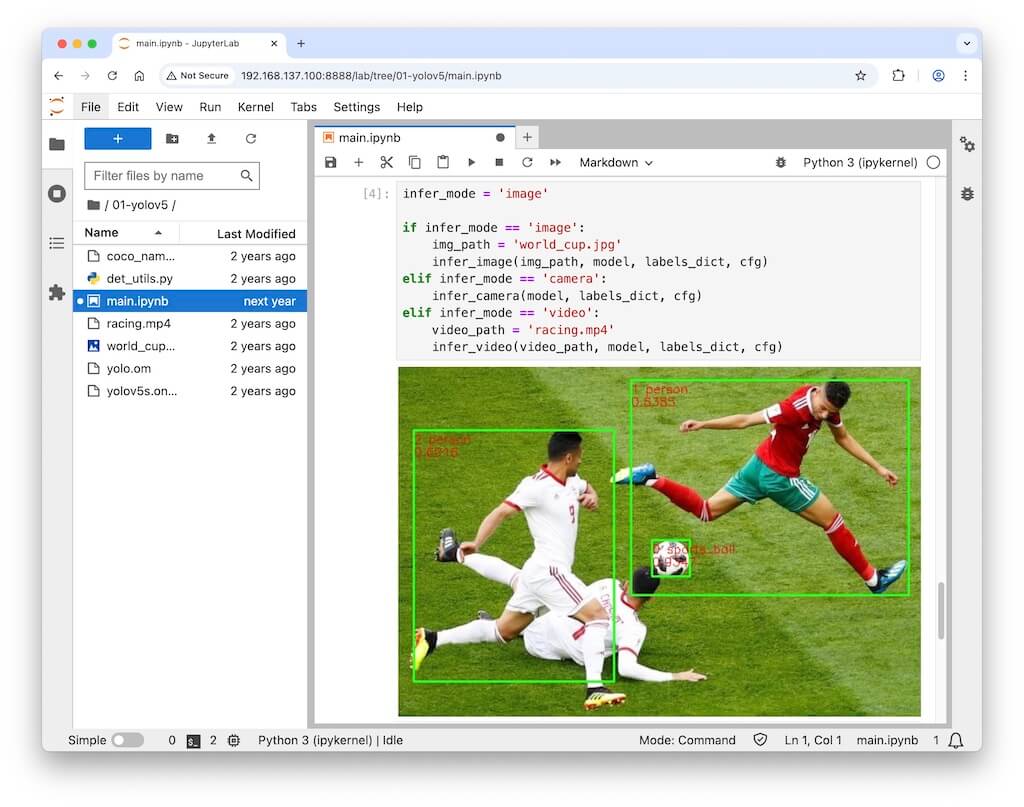
修改 infer_mode 为
infer_mode = 'image' -
点击浏览器顶部的双箭头 ▶︎▶︎,再点击 Restart 按钮。
稍后可看到图片识别结果:
-
修改 infer_mode 为
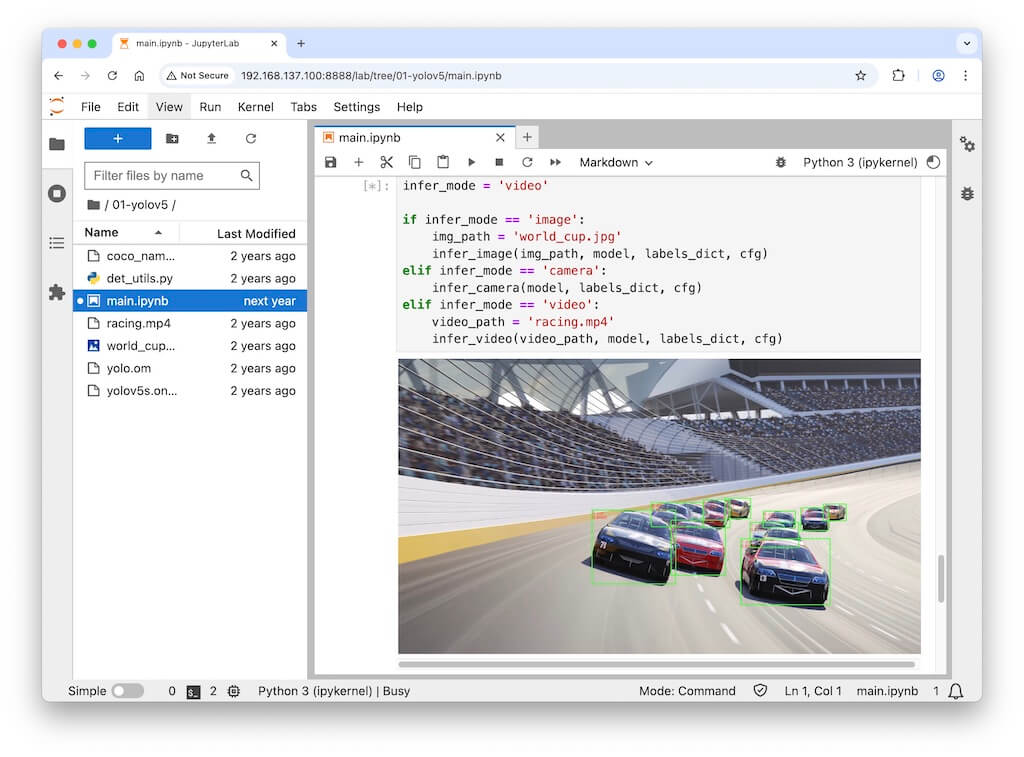
infer_mode = 'video' -
点击浏览器顶部的双箭头 ▶︎▶︎,再点击 Restart 按钮。稍后可看到视频识别结果:
-
修改 infer_mode 为
infer_mode = 'camera' -
把 USB 摄像头连接到开发板的 USB 口
-
点击浏览器顶部的双箭头 ▶︎▶︎,再点击 Restart 按钮。稍后可看到摄像头识别结果
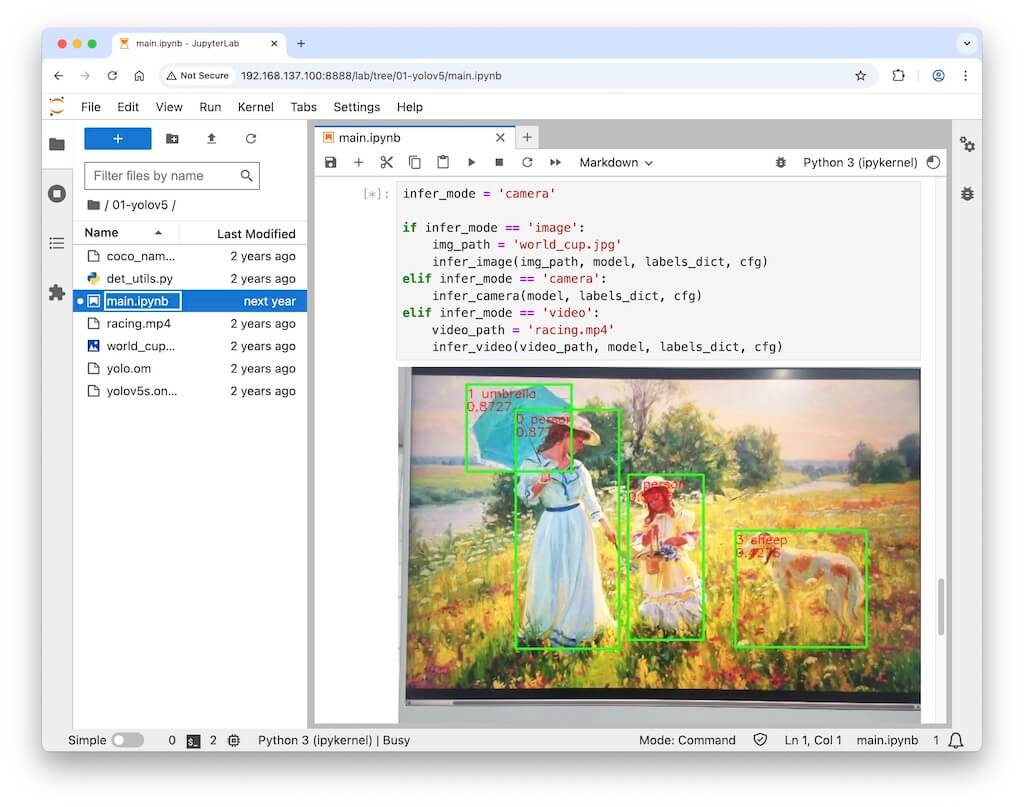
注:截图展示了用摄像头拍摄另一个PC上显示的照片的识别结果。
✴️ 为体验摄像头识别功能,确保以 root 用户在开发板启动了 Jupyter Lab。如不是,则先执行
su - root切换到 root 用户,再按 6-登录Jupyter Lab 重新启动 Jupyter Lab。当前样例只能 root 用户访问摄像头。
8-修改目标检测
尝试修改目标检测样例代码,以加深对样例的理解:
-
上传其他图片、视频,到开发者套件的相应目录中
-
修改 01-yolov5 / main.ipynb 相关代码
-
重新运行样例,查看识别结果。
-
✅ 并截图保存结果
9-体验其他预置应用
和目标检测样例类似运行方式,体验其他预置应用:
- 依次体验其他预置应用
- ✅ 并截图保存结果
扩展任务(可选)
参考 AscendCL应用开发指南(Python)↗,尝试运行一个图片分类应用代码示例,用于了解使用pyACL接口(Python语言接口)开发应用的基本过程以及开发过程中涉及的关键概念。
pyACL(Python Ascend Computing Language)提供的Python语言API库开发深度神经网络应用,用于实现目标识别、图像分类等功能。
-
使用 HwHiAiUser 登录开发板
或者 root 登录开发板后,执行
su - HwHiAiUser切换用户 -
将 分类推理程序代码_模型_图片-江大云盘链接↗ 上传到开发板的 HwHiAiUser 用户的 HOME 目录,即
/home/HwHiAiUser/目录 -
解压缩
切换到 HwHiAiUser 的 HOME 目录
cd ~解压缩
unzip 1stapp.zip解压缩完成后,会生成 1stapp 目录,完整路径是
/home/HwHiAiUser/1stapp。 -
体验
先进入样例程序目录
cd ~/1stapp执行样例程序
python3 first_app.py看到有如下输出
 (base) HwHiAiUser@davinci-mini:~/1stapp$ python3 first_app.py
 ======== top5 inference results: =============
 [161]: 0.809829
 [162]: 0.102958
 [178]: 0.017614
 [166]: 0.013934
 [212]: 0.009652
 ======== top5 inference results: =============
 [267]: 0.728900
 [266]: 0.101777
 [265]: 0.099420
 [151]: 0.004201
 [160]: 0.002723
从头做一遍(可选)
参考 AscendCL应用开发指南(Python)↗,可以从头做一遍。
- 用 VSCode 编辑,生成
first_app.py - onnx 模型、待分类图片,可使用云盘下载的 zip 包
- 用 atc 工具,把 onnx 模型转成 om 模型
- 理解文档内容
关机、断电和开机
✴️ 完成实验后,请先关机,再断电(拔掉电源)。
✳️ 实验期间如需重启开发板,可先关机,再开机。
关机
方法一:按关机按钮
电源插头的附近,有3个小按钮。短按中间那个按钮,可关机。
方法二:poweroff关机
或者执行以下命令也可关机:
su - root        # 切换到 root,密码是 Mind@123
poweroff
方法三:shutdown关机
或者执行以下命令也可关机:
su - root        # 如果不是 root 用户,先切换到 root,密码是 Mind@123
shutdown -h now  # shutdown 马上关机
✅ (3个绿灯:亮1个、灭2个)表示开发板已安全关机。
断电
待关机后 (3个绿灯:亮1个、灭2个),从电源接口处拔掉电源线切断外部电源,将开发板完全断电。
🚫 严禁开机状态直接拔电源(不能 3 个绿灯都亮着时,就拔电源)。在 Linux 系统运行的过程中,如果直接拔掉电源断电,可能会导致文件系统丢失某些数据。
开机
电源插头的附近,有3个小按钮。关机状态下,短按中间那个按钮,开发板开机,直到 3个绿灯都点亮,网络正常连通,代表开发板已正常开机运行。
断电状态下(没有插电源),插上电源即可开机。
THE END