视觉实验箱
更新-260915 | 发布-260515
本文档描述 视觉实验箱 的相关信息,用于快速熟悉和入门教具。
账号信息
默认账号信息如下:
- 账号 / 密码: root / yahboom
- 账号 / 密码: jetson / yahboom
- WiFi 热点 / 密码:b102 / b102b102
安装Google拼音
[aka] install-pinyin
在开发板上启一个 终端(Terminal),然后按 Ctrl + 空格 键,看看是否已安装中文输入法。如已有,则可使用。如没有,请参考如下步骤安装。
-
依次执行以下命令,安装中文输入法:
sudo apt updatesudo apt install fcitx fcitx-tools fcitx-config* fcitx-frontend* fcitx-module* fcitx-ui-* presagesudo apt install fcitx-googlepinyin第2个命令只执行
sudo apt install fcitx,也能安装成功中文输入法,但中文输入时候选词框很小。按上述第2个命令安装后,中文输入时候选词框能看清楚。 -
按以下步骤修改配置:
- 点击
Settings,点击Region & Language - 点击 Region & Language 界面的底部的
Manage Installed Languages - Language Support 界面有 2 个页签,选择
Language页签(默认选中的) - 更改 Language 页签的底部的
Keyboard input method system:为fcitx - 再点击 Language 页签的中部的
Appy System-Wide按钮,然后点击右下角Close关闭窗口
如果想把界面改成中文显示,可将 Language 页签的顶部的
Language for menus and windows:中的Chinese(China),用鼠标点住后拖动到最上面,然后也是要点击中部的Appy System-Wide按钮,然后点击右下角Close关闭窗口。 - 点击
-
在
终端(Terminal)输入reboot(或者sudo reboot)后按回车,重启系统。 -
配置并启用输入法
- 重启后,桌面右上角任务栏会出现一个键盘或企鹅图标,点击它。
- 选择 “配置” (Configure) 或 “配置当前输入法” (Configure Current Input Method)。
- 在弹出的配置窗口中,点击左下角的 “+” 号添加输入法。
- 取消勾选“只显示当前语言”,在列表中找到并选择 “Google Pinyin”,点击“OK”添加。
- 完成后,你就可以使用 Ctrl + 空格 或 Shift 键切换中英文输入了。
组装和装箱
带离实验室,需要装箱。到达目的地后,需要组装后才能使用。
装箱
需要先做以下事宜,才能装箱:
-
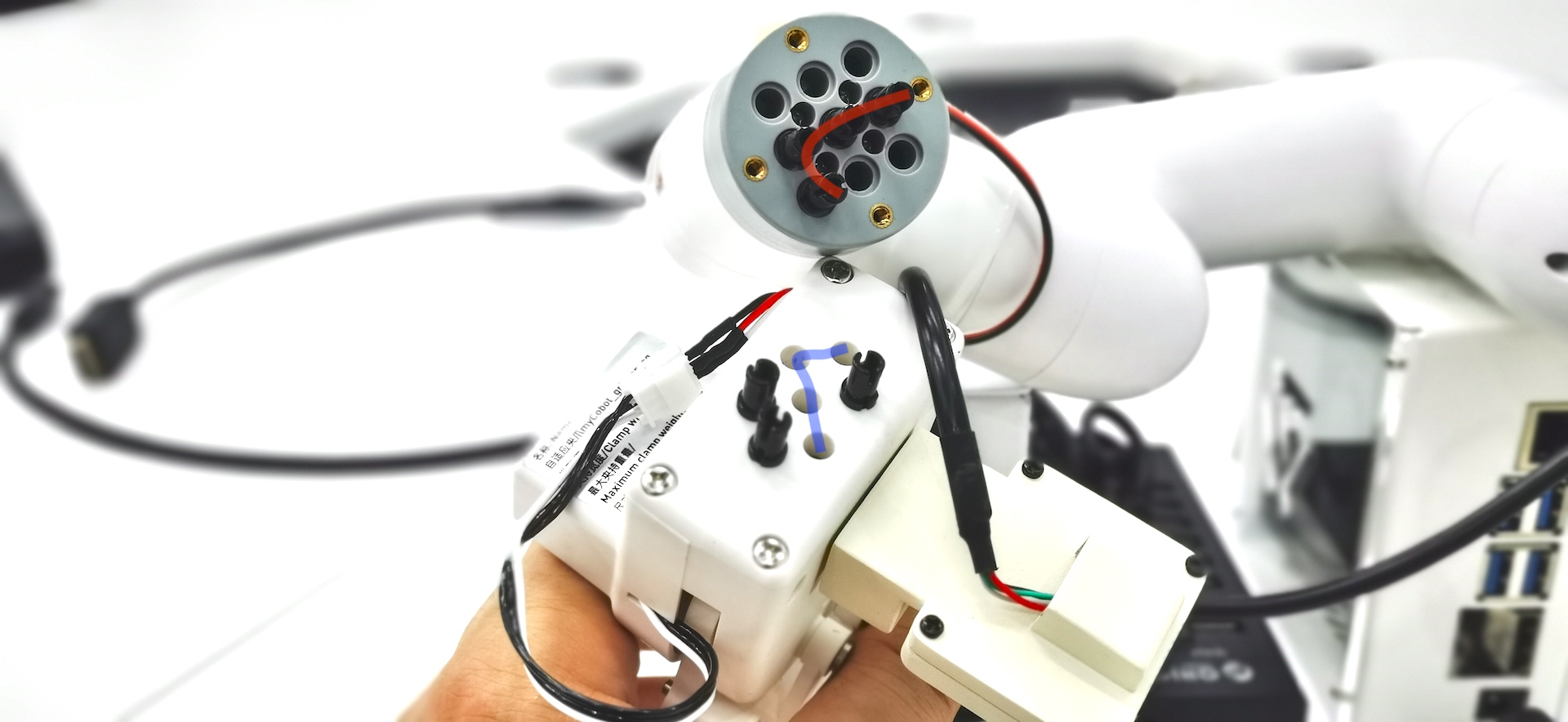
拔下夹爪
- 双手分别抓住机械臂(其余部分)和夹爪。
- 往外柔和拔夹爪,并上下左右轻微晃动。
- 不要拔下夹爪和机械臂(其余部分)之间的连线。
拔下后的夹爪(样例图):
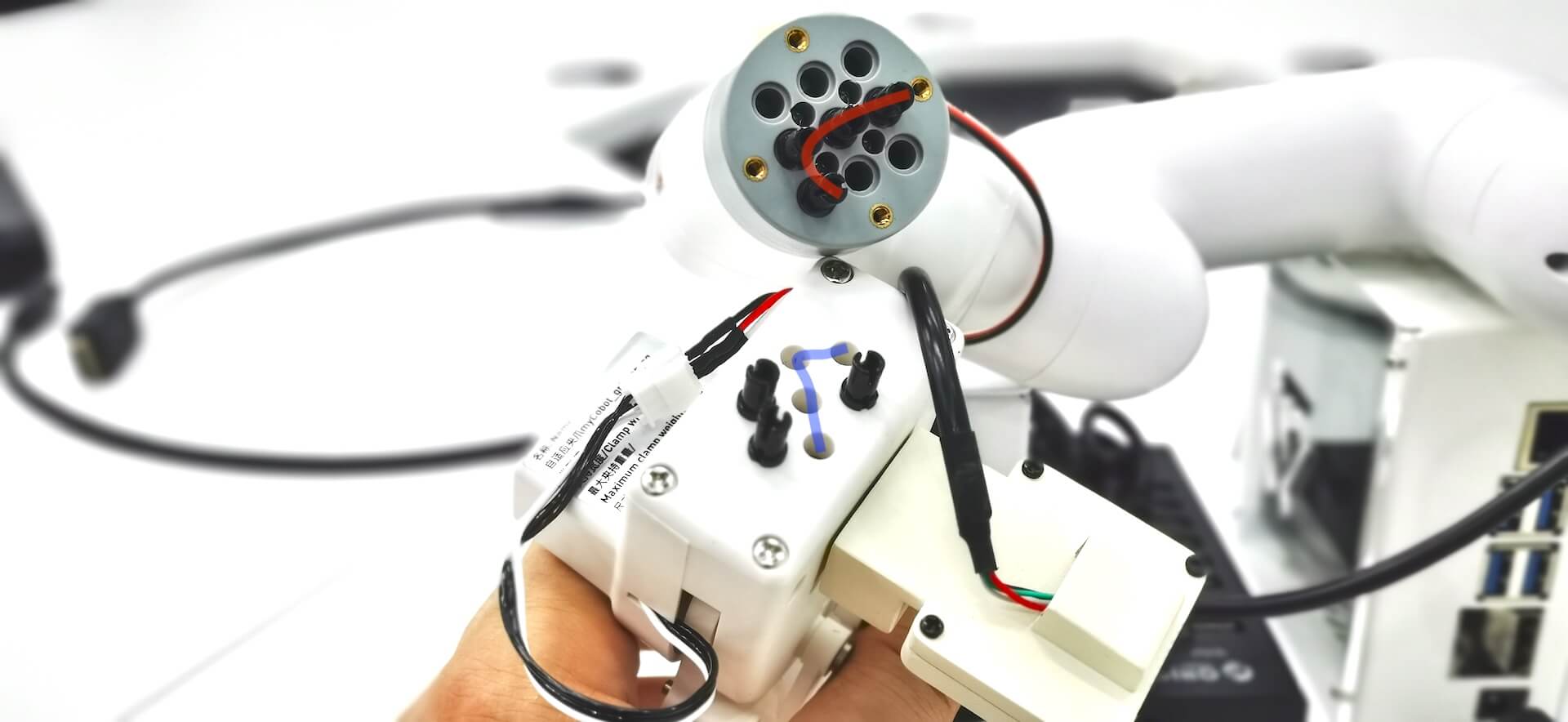
在样例图中:
- 夹爪有 7 字形的四个空洞
- 另一端有 7 字形的四个接头
- 对其后插入,夹爪即组装好了。
-
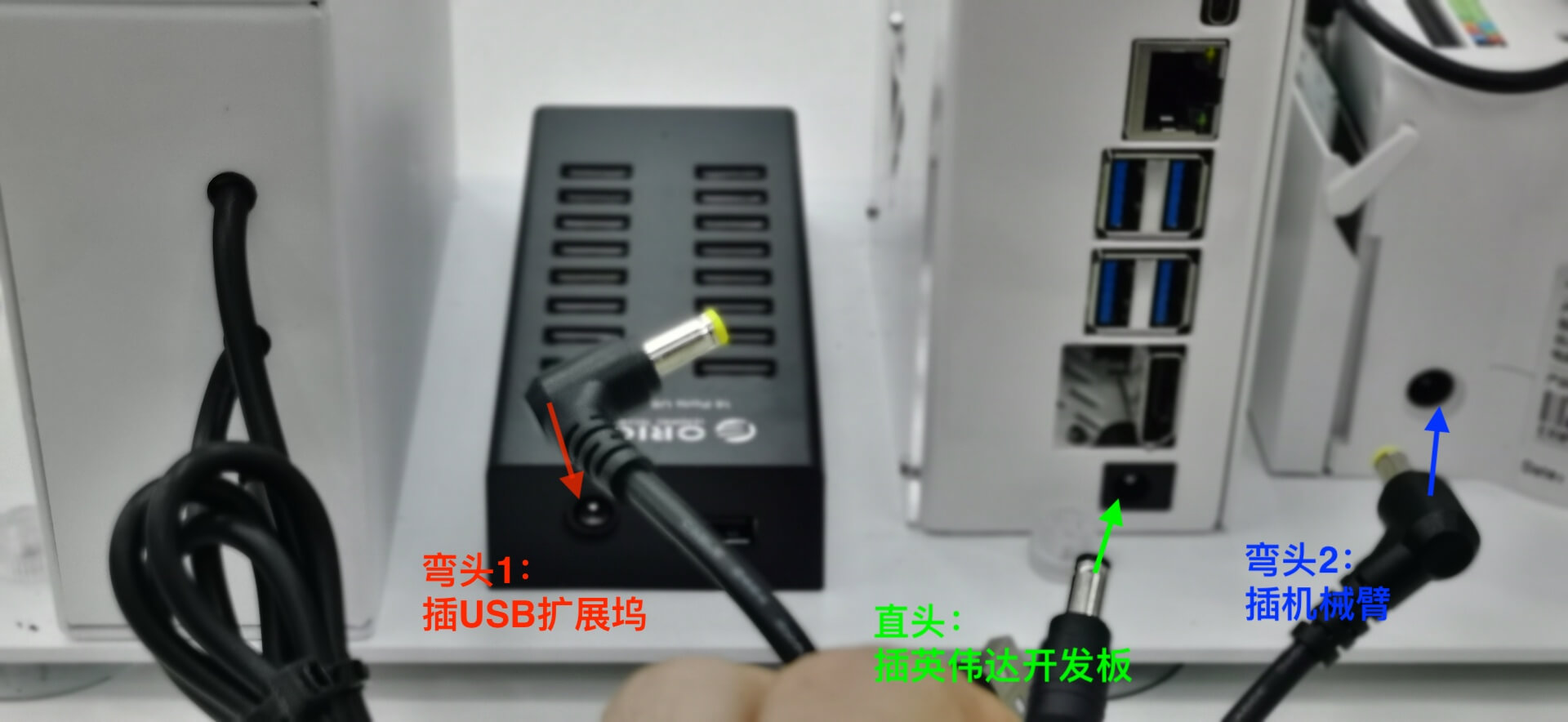
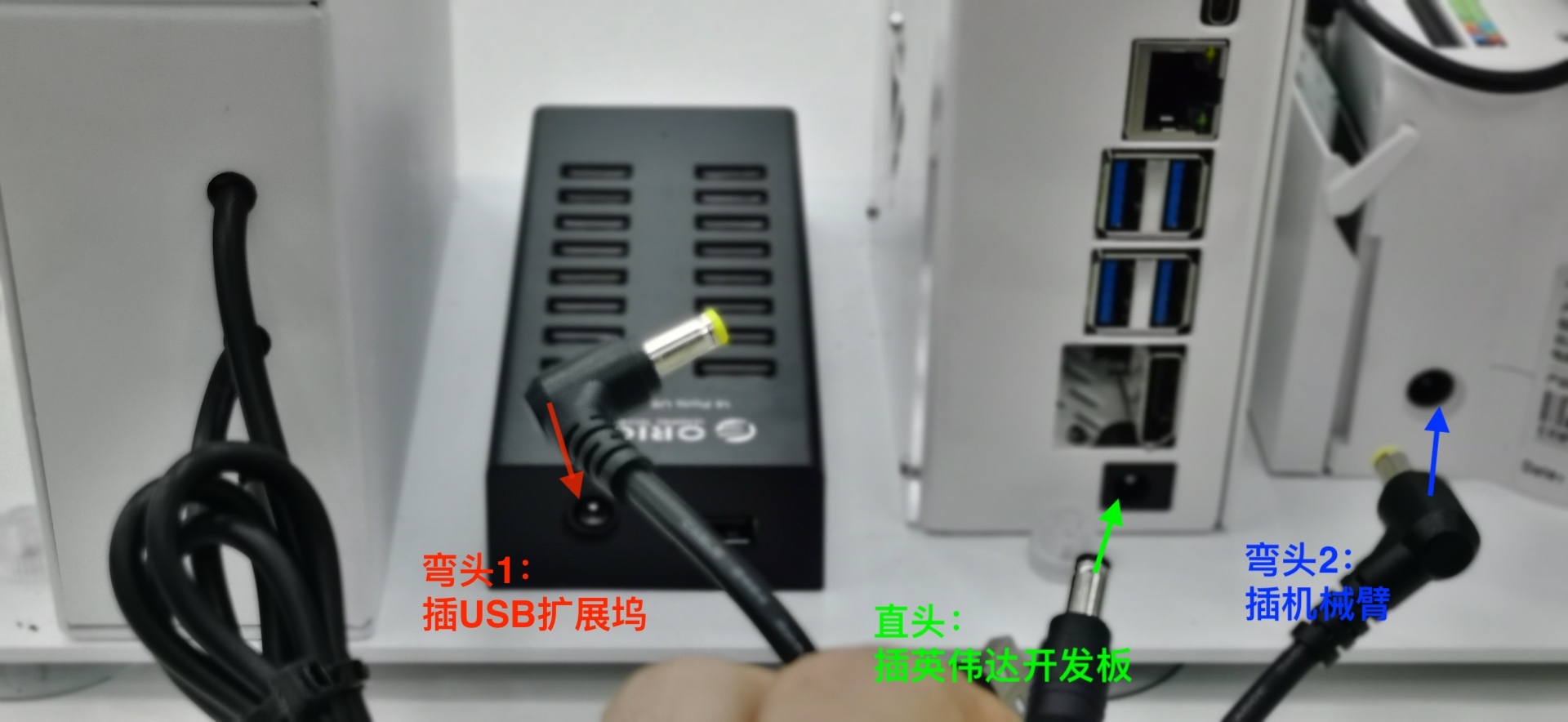
拔下电源盒的3个插头
拔下电源盒的 3 个插头,3 个插头分别插:USB 扩展坞、英伟达开发板、机械臂。如下图所示:
-
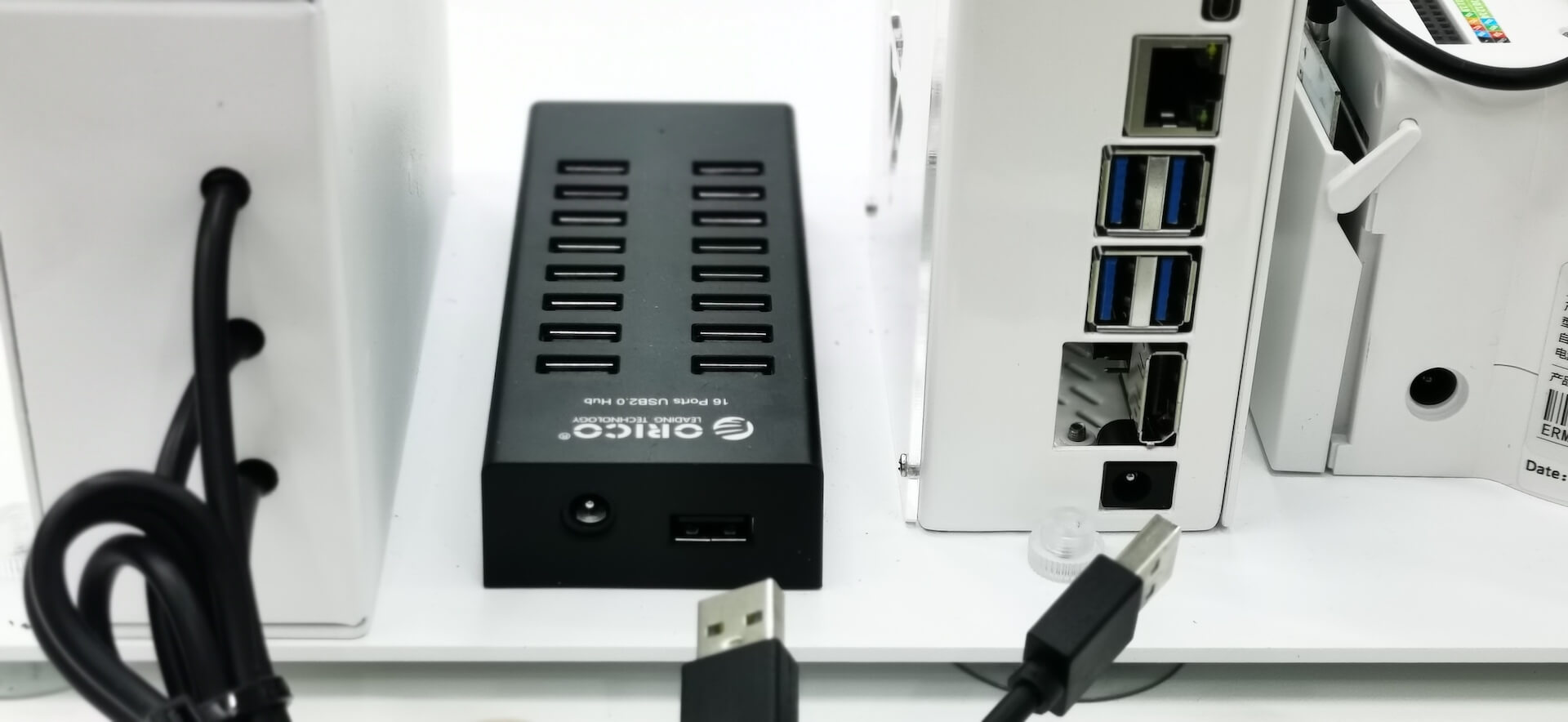
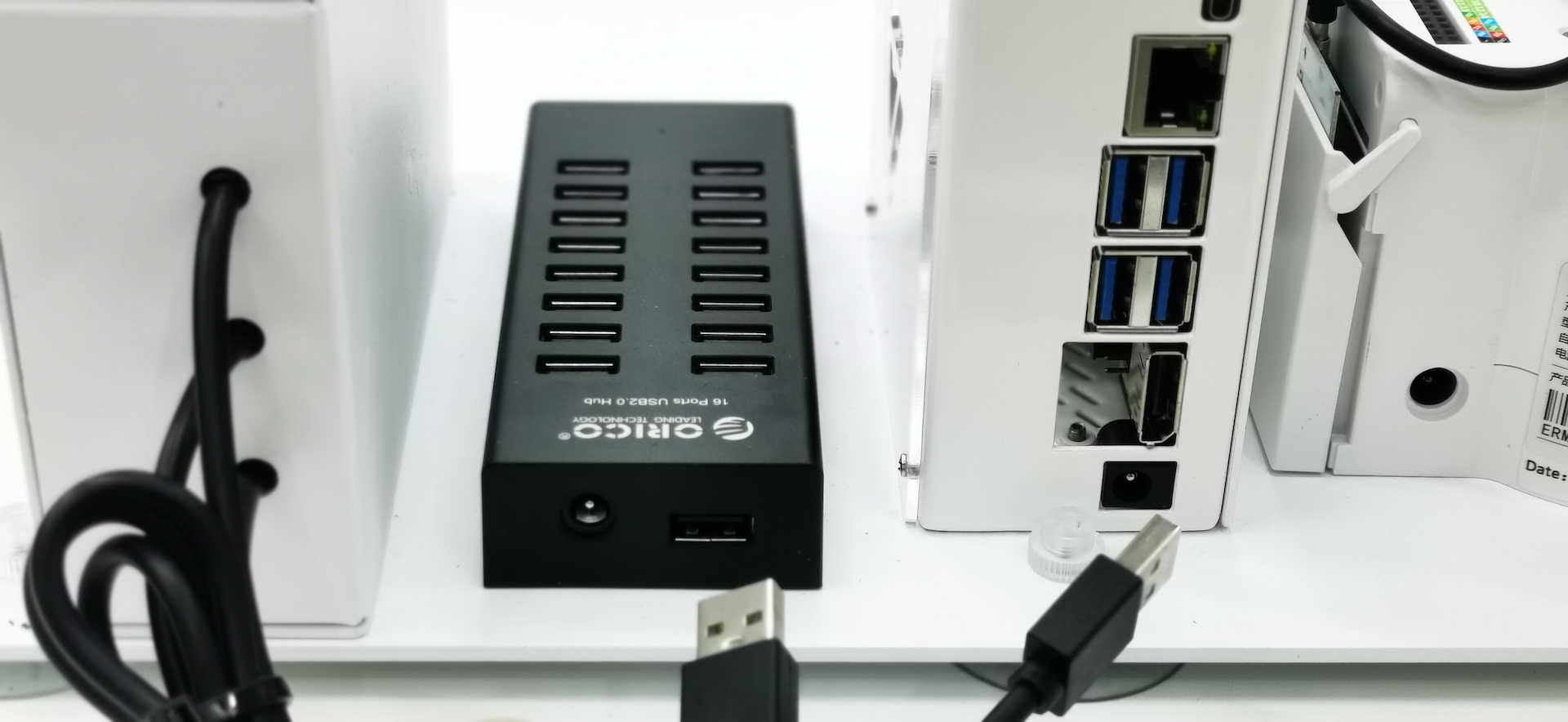
拔下电源盒的2个USB口
拔下电源盒的 2 个USB口,2 个USB分别插:USB 扩展坞、英伟达开发板。如下图所示:
-
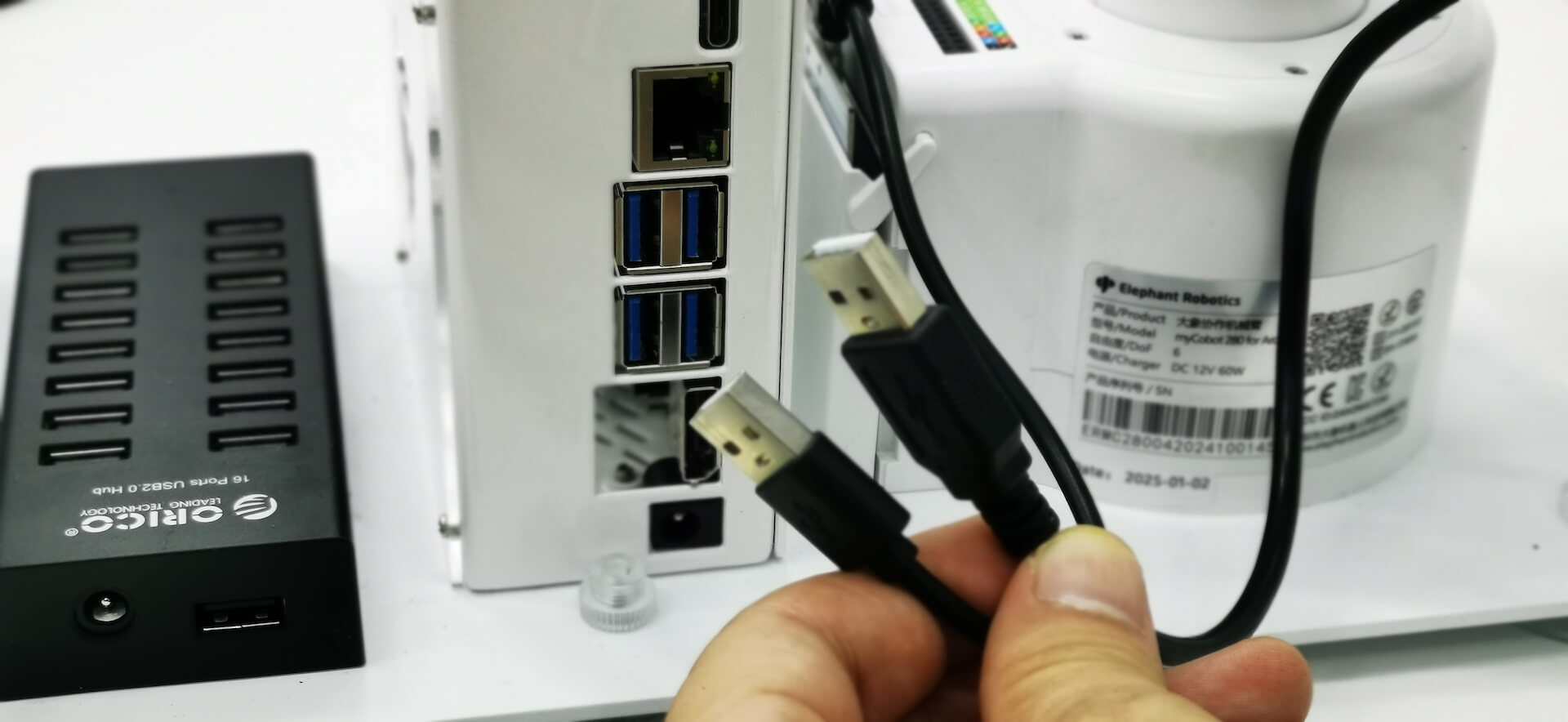
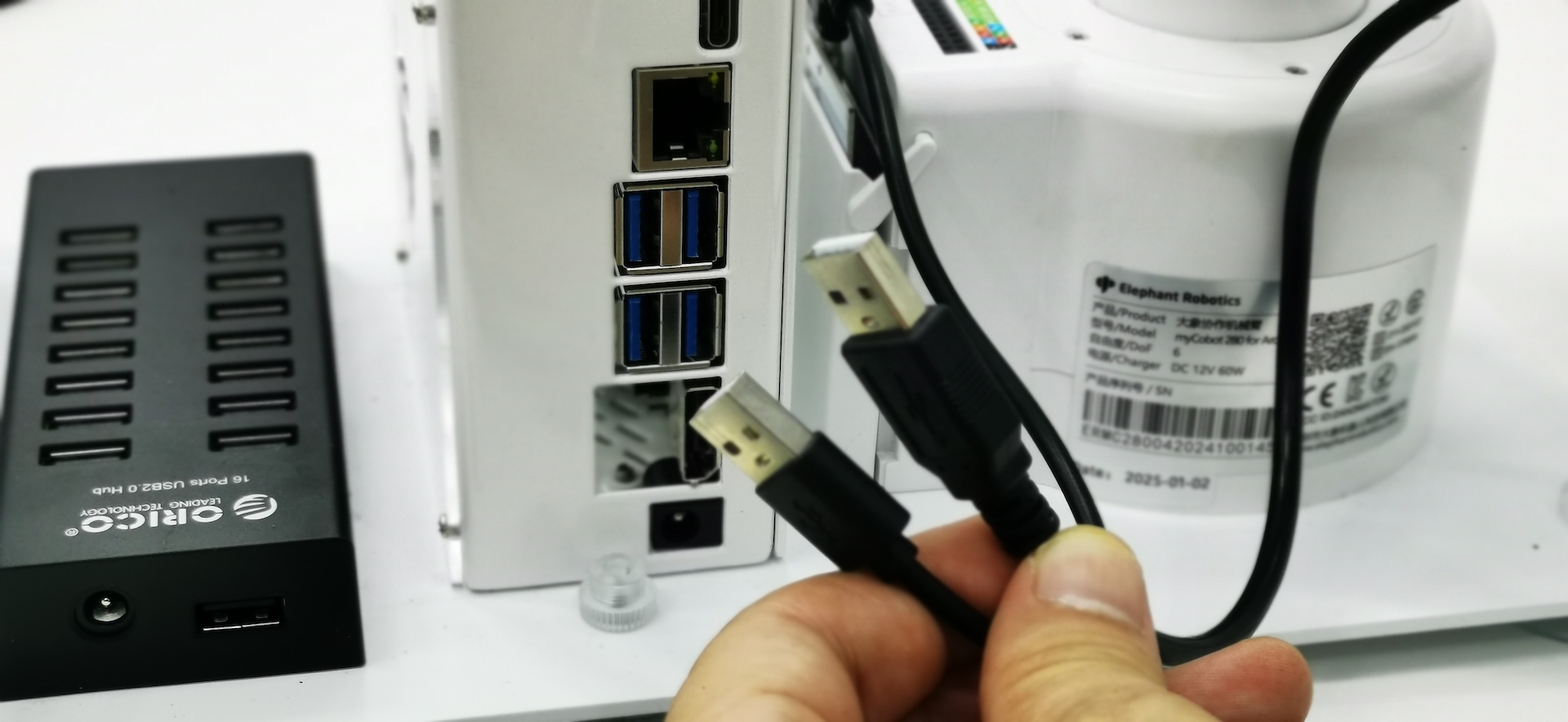
拔下机械臂的2个USB口
拔下机械臂的 2 个USB口,2 个USB都插在英伟达开发板。如下图所示:
-
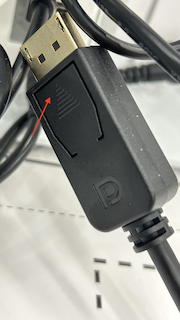
拔下DP显示线
拔下连在英伟达开发板的 DP 显示线。如下图所示:
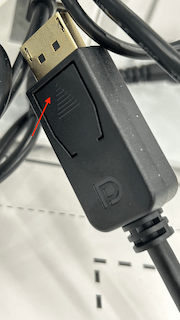
✅ DP线有个卡扣(如图红色箭头),要按下后才能拔出。❌ 不能直接硬拔,会损坏视频接口。
完成上述事项后,就可以装箱。装箱注意事项:
- 所有器材,都放在箱子的合适位置。❌不能有任何高出箱子的部分。
- 器材周边如有空隙,要安放泡沫(或蓬松纸团)塞紧。以防运输过程晃动而损坏器材。
组装
请按以下步骤组装视觉实验箱:
-
安装夹爪
对齐接头,将夹爪柔和的插回机械臂。
-
电源盒的3个插头,插入对应插孔
- 弯头1:插入USB扩展坞
- 直头:插入英伟达开发板
- 弯头2:插入机械臂
-
电源盒的2个USB,插入对应插孔
分别插入:USB扩展坞,英伟达开发板
-
机械臂的2个USB,插入开发板
- 机械臂的2个USB,都插到英伟达开发板。
- 调整连夹爪顶端摄像头的USB线,不要太紧绷。以免机械臂转动时拉脱USB接口。
-
连其他线
- 鼠标:插 USB 扩展坞
- 键盘:插 USB 扩展坞
- 屏幕电源线:一端插 USB 扩展坞,一端插屏幕的Type-C(2个Type-C,随便哪个都可以)
- 视频线:一端(大)插英伟达开发板,一端(小)插显示屏
-
插电源线到电源盒
插电源线到电源盒,即可启动。
机械臂体验
机械臂体验,详见:机械臂体验↗
连接机房模型
-
替换 api.py
-
修改 agent.py
agent.py 文件在/elephant-ai下。实例化agent,修改为
llm = RequestLLM(base_url="http://172.18.144.18:11434/v1/", model_name="qwen3-35b-a3b") -
修改 LLM.py
LLM.py 文件在 react_agent下
修改api_key为sk-1111
self.client = openai.OpenAI(api_key=":1", base_url=self.base_url)修改main函数里的地址
llm = RequestLLM(base_url="http://172.18.144.18:11434/v1", model_name="qwen3-35b-a3b") -
替换 react_agent/agent.py
THE END