e2-考勤签到(Linux速成-2607)
更新-260710 | 发布-260710
通过在(华为)开发板实现《基于FaceNet的多人身份识别考勤签到系统》,熟悉 Linux 相关操作。
✳️ 目录
简介
关于开发板
本次实践将使用  鲲鹏开发板,完成相关任务。
开发板外观请参考:
账号信息
相关账号信息如下:
- 开发板(账号/密码): HwHiAiUser / Mind@123
- 开发板(账号/密码): root / Mind@123
- WiFi(名称/密码) : b102 / b102b102
操作规范
敬请按照以下要求操作开发板:
-
🚫 禁止:水杯、饮料瓶等放在桌上。以免液体泼洒导致开发板损坏。
可放在实验室四周或地上或书包中。
-
🚫 禁止:电源线、网线等,从桌子四周穿到桌面上。以免磕碰导致开发板跌落损坏。
从桌子中间空洞穿到桌面上。
-
🚫 禁止:开机状态直接拔电源断电。以免开发板意外损坏。
可先按关机键关机。确认关机后再拔电源断电。
-
✴️ 书包等物品远离开发板。以免磕碰导致开发板跌落损坏。
可放在实验室四周或地上。
0-上电开机
插上电源即可开机:
- 鲲鹏:前面板有2个 Type-C 口,电源插入✅边上那个(标有 DC 字样)。❌ 不是插入中间的 Type-C。
- 鲲鹏:拿掉顶部的磁吸盖子,看到2个绿灯亮,✴️ 并且风扇在转,就表示开机完成。
1-连网线
将PC(个人电脑)和开发板用网线连起来:
- 网线一端连接PC(个人电脑),另一端连接开发板的以太网口。
- 开发板以太网口指示灯绿色常亮,黄灯闪烁,表示连线正常。
2-设置PC(个人电脑)IP
将 PC(个人电脑)的 IP 地址设置为和开发板同一个网段,以便通过网线访问开发板。详见:Windows指南-设置PC(个人电脑)IP↗
3-ping开发板
在 PC(个人电脑)上 ping 开发板,测试网络连通性。详见:Windows指南-ping开发板↗
4-ssh登录
可用 MobeXterm 软件登录开发板,详见:MobaXterm指南-ssh登录↗
或在PC(个人电脑)的终端 PowerShell 中执行:
ssh HwHiAiUser@192.168.137.100
在屏幕提示信息 HwHiAiUser@192.168.137.100's password: 后面输入密码 Mind@123,输完后按 回车 键。✳️ 输入密码过程中,在屏幕上不会显示信息,这是正常的(因为是密码,所以不能显示出来被TA人看到)
如果遇到以下报错信息:
~ % ssh HwHiAiUser@192.168.137.100
@@@@@@@@@@@@@@@@@@@@@@@@@@@@@@@@@@@@@@@@@@@@@@@@@@@@@@@@@@@
@    WARNING: REMOTE HOST IDENTIFICATION HAS CHANGED!     @
@@@@@@@@@@@@@@@@@@@@@@@@@@@@@@@@@@@@@@@@@@@@@@@@@@@@@@@@@@@
...
可以先执行以下命令:
ssh-keygen -R 192.168.137.100
然后再尝试 ssh HwHiAiUser@192.168.137.100
5-连外网
开发板上电开机后,先让开发板连接外网,即能访问互联网。后续创建本次实验所需的 Python 虚拟环境,需要开发板能访问外网。开发板如何连接外网,请参考:鲲鹏开发板指南-连WiFi↗
连接外网后,在开发板上执行以下命令,验证是否确实能访问外网:
curl -fsSL www.baidu.com
6-代码调测
建议按如下步骤开展:
-
创建 conda 虚拟环境
conda create -n chke2607 python=3.10- ✅ Conda 应该是正常的。如果不能成功创建虚拟环境,请实验室老师协助。
- ❌ 不要参考AI的建议,对 Conda 的相关设置做修改。
- 在虚拟环境中开展实验,可和开发板上的其他项目互不影响。
-
激活虚拟环境
conda activate chke2607 -
创建实验用目录
mkdir ~/chkin2607 -
上传源码到开发板的实验目录中
方式一: 在本地电脑敲命令传文件。请参考:Linux常用操作↗ | scp 远程复制文件/目录。比如:
scp main.py HwHiAiUser@192.168.137.100:/home/HwHiAiUser/chkin2607方式二: 或者粘贴到开发板上**
先进入开发板上的实验目录
cd ~/chkin2607在实验目录下编辑文件(新建一个空文件)
vim main.py在 vim 界面上:按
Esc→ 按i→ 粘贴 → 按Esc→ 输入:wq→ 按Enter回车如果不保存:按
Esc→ 输入:q!→ 按Enter回车更多信息请参考:Linux指南-vim文本编辑↗
-
在虚拟环境中安装 PyTorch (CPU 版)
pip3 install torch==2.2.2 torchvision==0.17.2 torchaudio==2.2.2 --index-url https://download.pytorch.org/whl/cpu✳️ 要先激活虚拟环境,从而确保在虚拟环境中安装相关软件(而不是安装到其他环境中)。相关操作请参考:Conda指南↗。
-
安装其他依赖库
pip3 install yolo5face facenet-pytorch opencv-python-headless numpy==1.26.4 Pillow==10.2.0 pyyaml flask flask-cors✳️ 要先激活虚拟环境,从而确保在虚拟环境中安装相关软件(而不是安装到其他环境中)。相关操作请参考:Conda指南↗。
提示:
- ✴️ Conda(Python)虚拟环境(本文名称样例是 chke0602),创建一次即可。不需要反复重复创建。
- ✳️ Conda 相关操作请参考:Conda指南↗
参考代码
以下是参考代码:
主程序-main.py
参考界面1-webapp.py
参考界面2-app2.py
摄像头可用-camapp.py
以下是部分参考界面:
-
参考界面1:
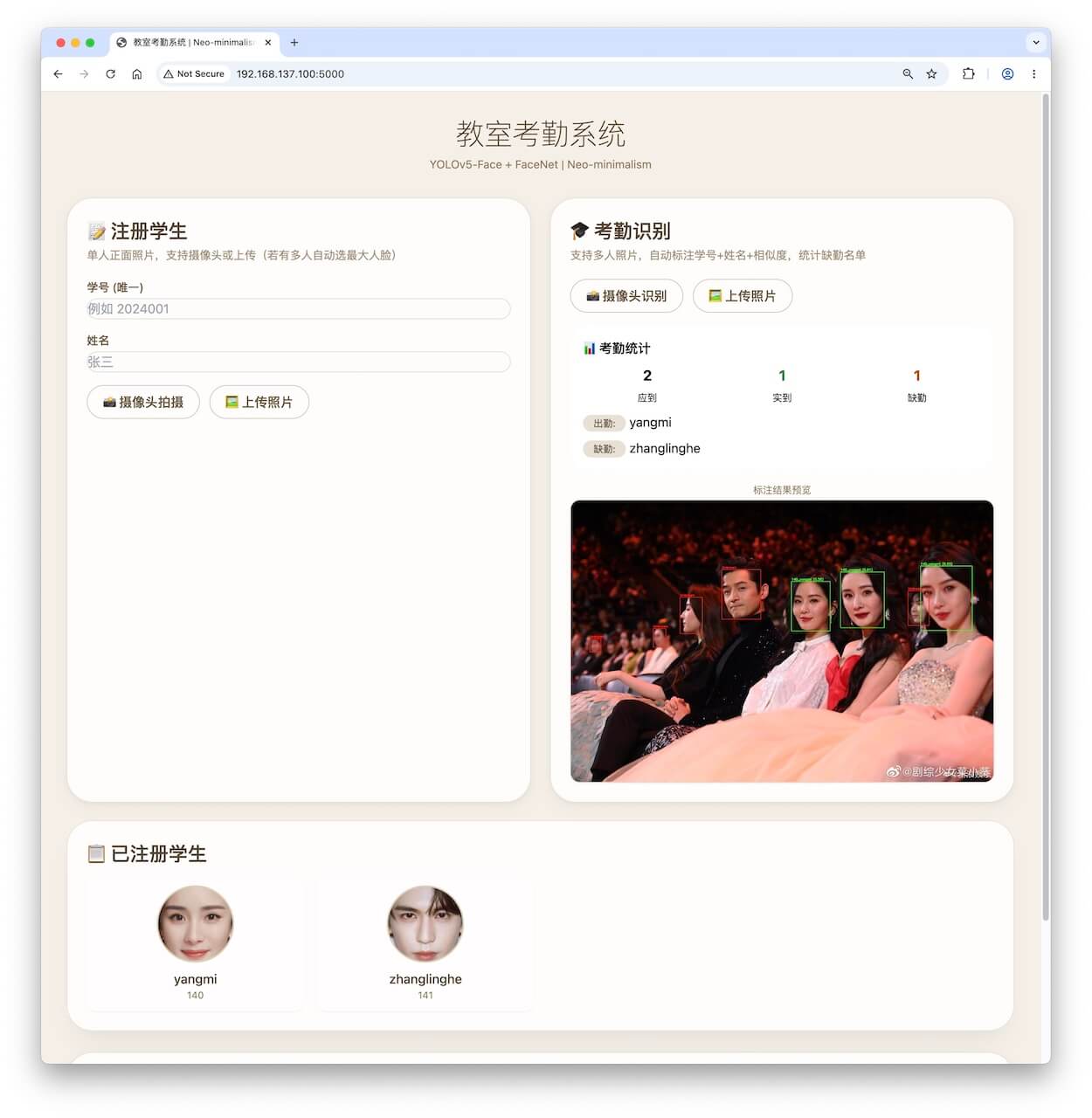
-
参考界面2:
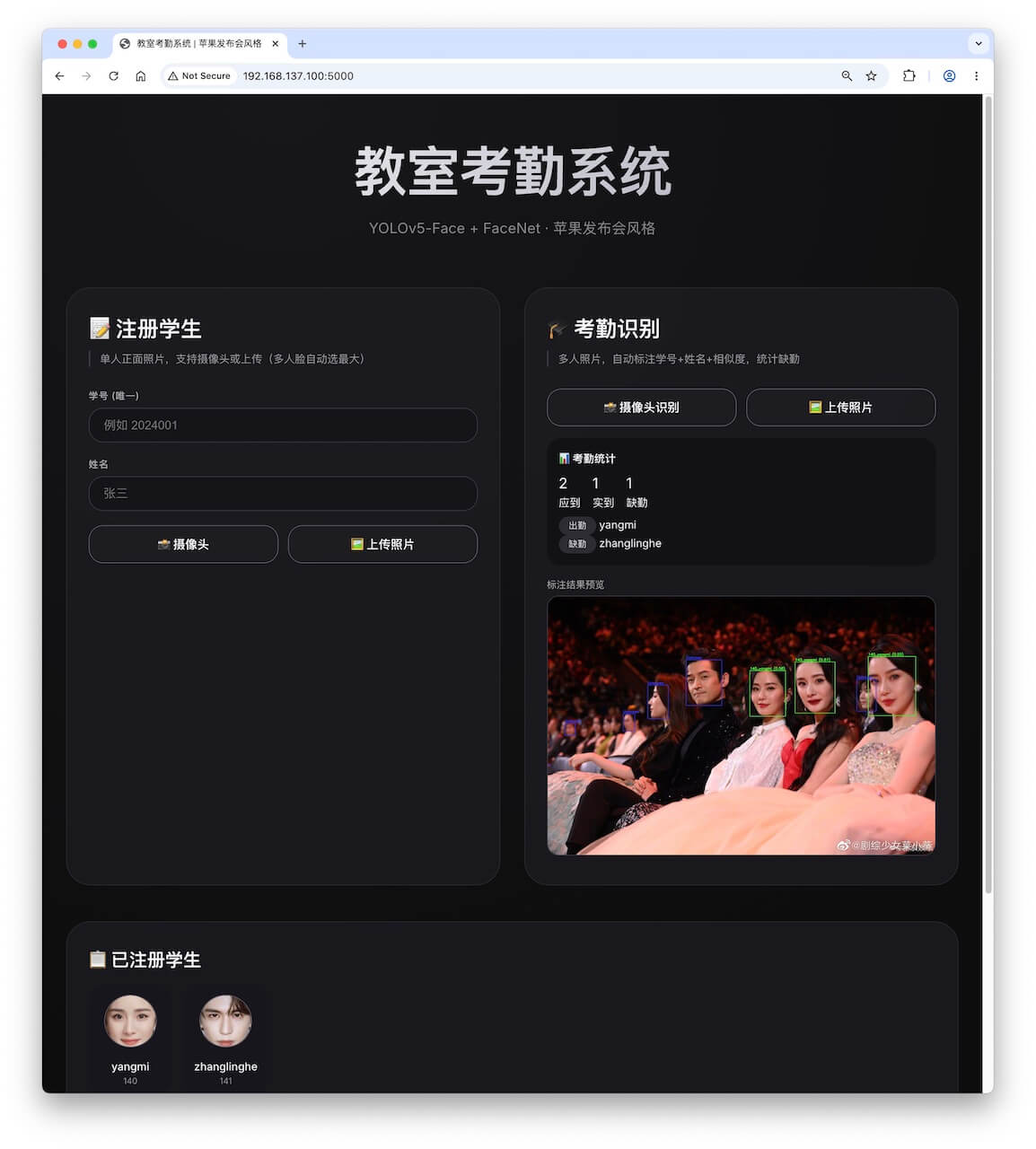


小结
回顾使用过的操作。(待补充)
关机断电复位离开
实验结束后,请完成以下事项,再离开实验课。
-
关机断电
开发板要先关机、再断电。🚫 严谨开机状态直接断电(拔电源)!
- 鲲鹏:关机断电↗
-
归还实验器材,给实验室老师
- 开发板
- 开发板电源
- 网线
- 借用的其他器材
-
椅子复位
- 每个桌子,配套 6 个椅子。请将椅子推到桌子下面。
- 西侧玻璃门,前中后靠墙,各 6 个。共 18 个。请按此数量靠墙摆放。
-
带齐随身物品
✅ 上述事项完成后,可离开实验室。
THE END