机械臂-260801
更新-260730 | 发布-260723
✳️ 目录
注意事项
- 🚫 不要搬动机械臂。否则机械臂会抓不准。
- 🚫 不要搬动机械臂。否则机械臂可能从桌面六边形空洞掉下去,造成损坏。
- 🚫 机械臂在运动时,不要用肢体去触碰机械臂。以防人体受到伤害,或者损坏机械臂。
- 🚫 不要玩弄图纸。否则容易造成图纸破损。
- 🚫 不要撕开积木上的贴纸。否则容易机械臂无法识别积木造成图纸破损。
- 🚫 不要在桌子上放置水杯和水瓶等。否则液体泼洒出来,会损坏机械臂。
Linux 速成
用于熟悉 Linux 相关操作。
运行APP
s1-终端(terminal)
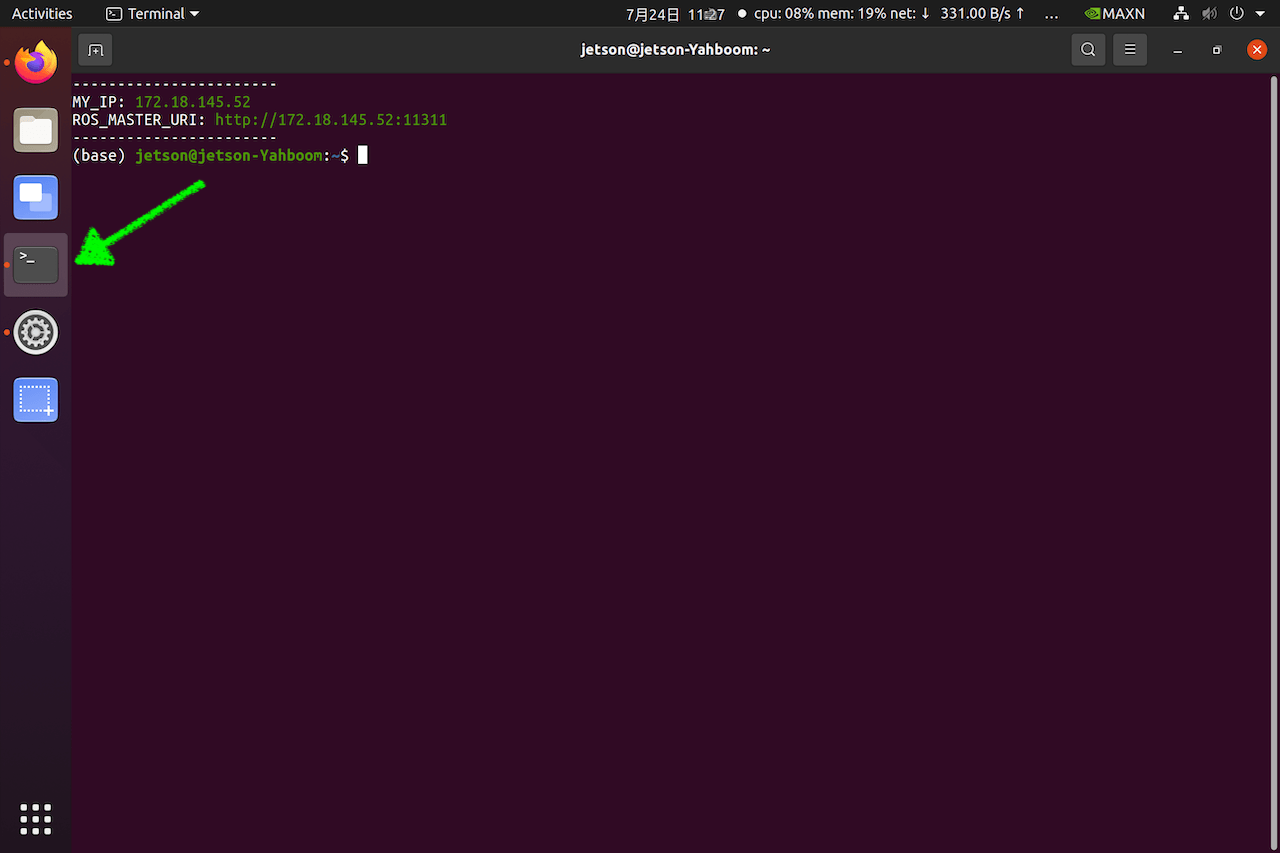
点击左侧 终端(terminal) 图标,可启动终端:
点击 终端(terminal) 左上角 + 号,可新建终端窗口:
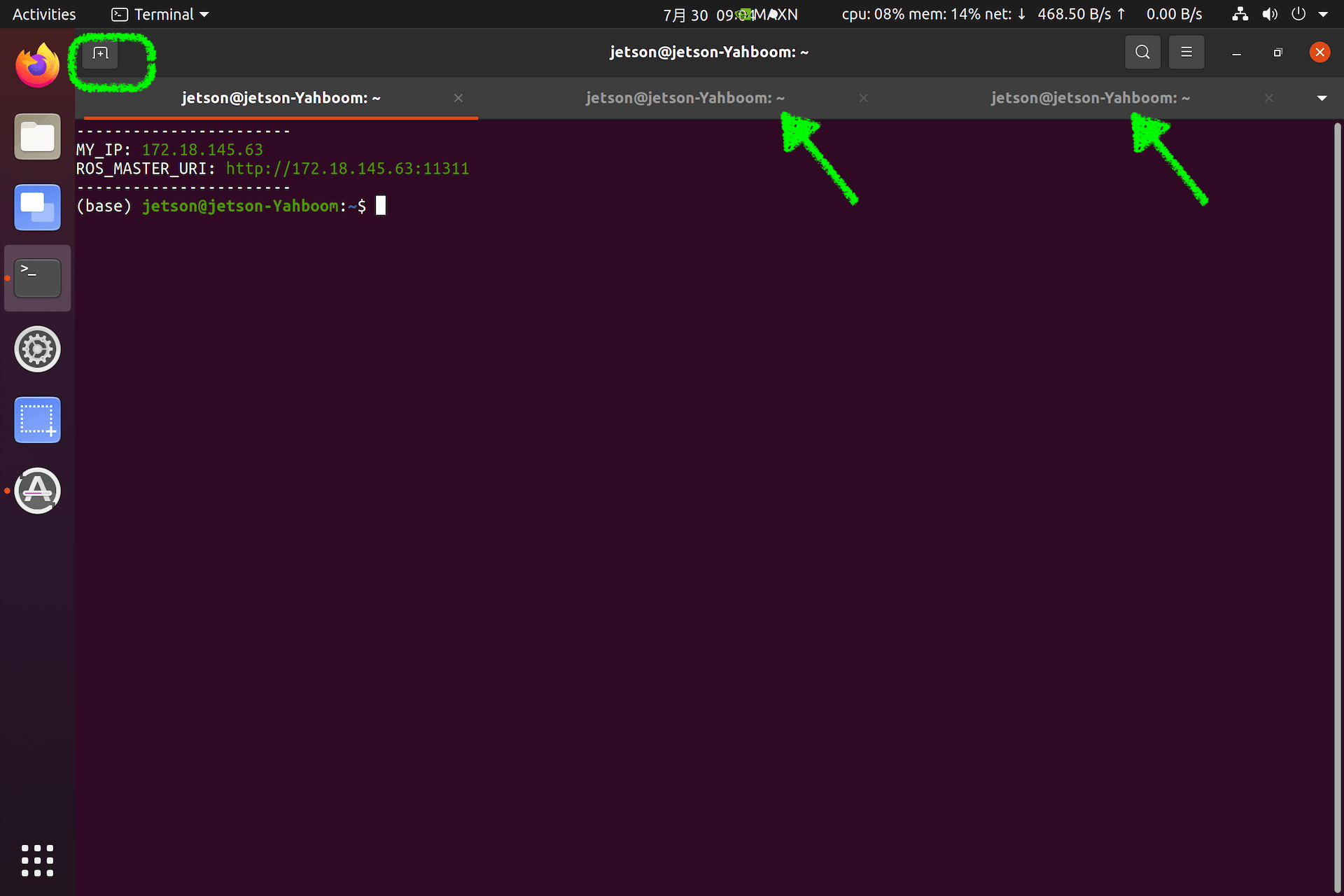
或者,鼠标右键左侧 终端(terminal) 图标 → 选 New Window,也可以新建终端窗口。
复制粘贴:
- 复制:鼠标选中要复制的内容,然后按
CtrlShiftC(3个键同时按下)。或者鼠标右键 →Copy - 粘贴:按
CtrlShiftV(3个键同时按下)。或者鼠标右键 →Paste
s2-浏览器
点击左侧 浏览器 图标,可启动浏览器:
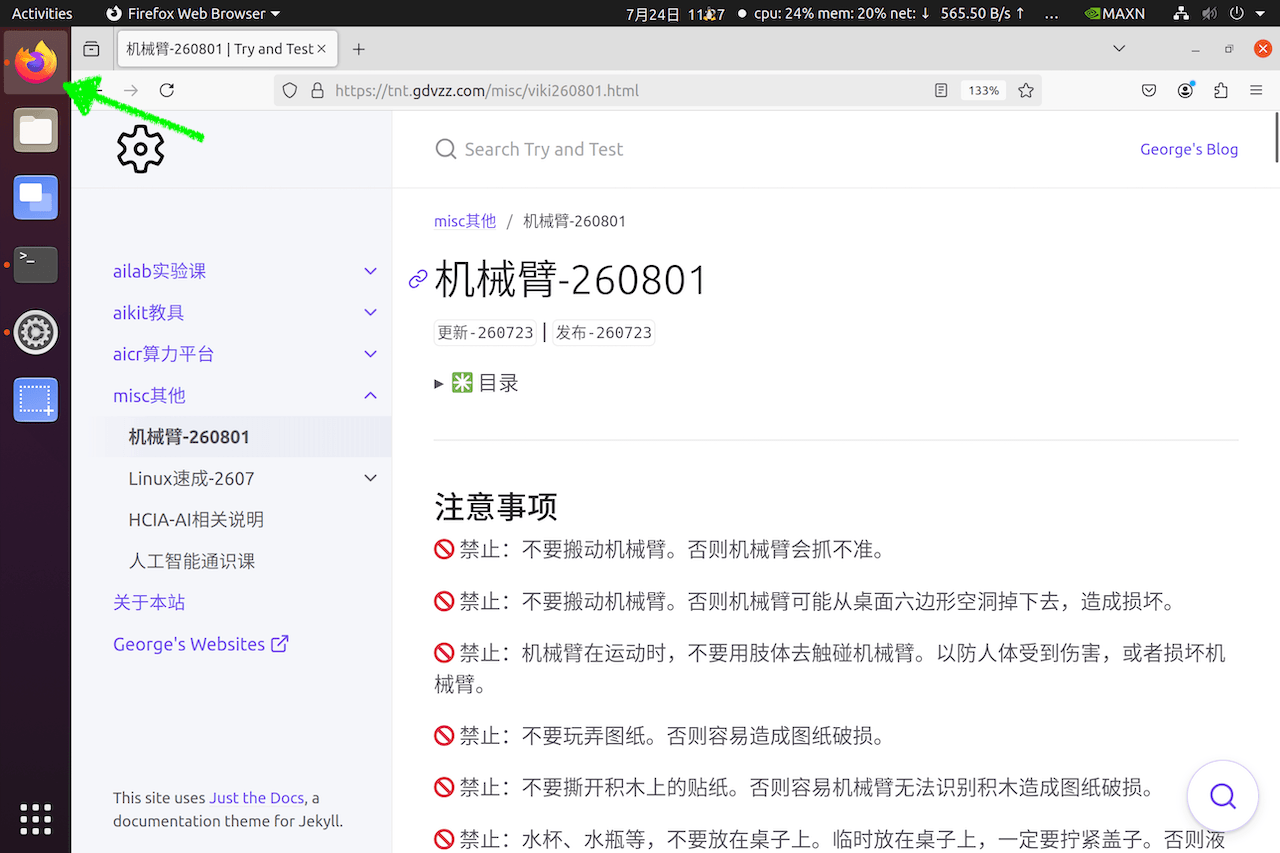
输入网址 tnt.gdvzz.com → 左侧点击 misc 其他 → 机械-260801,找到今天的参考手册。
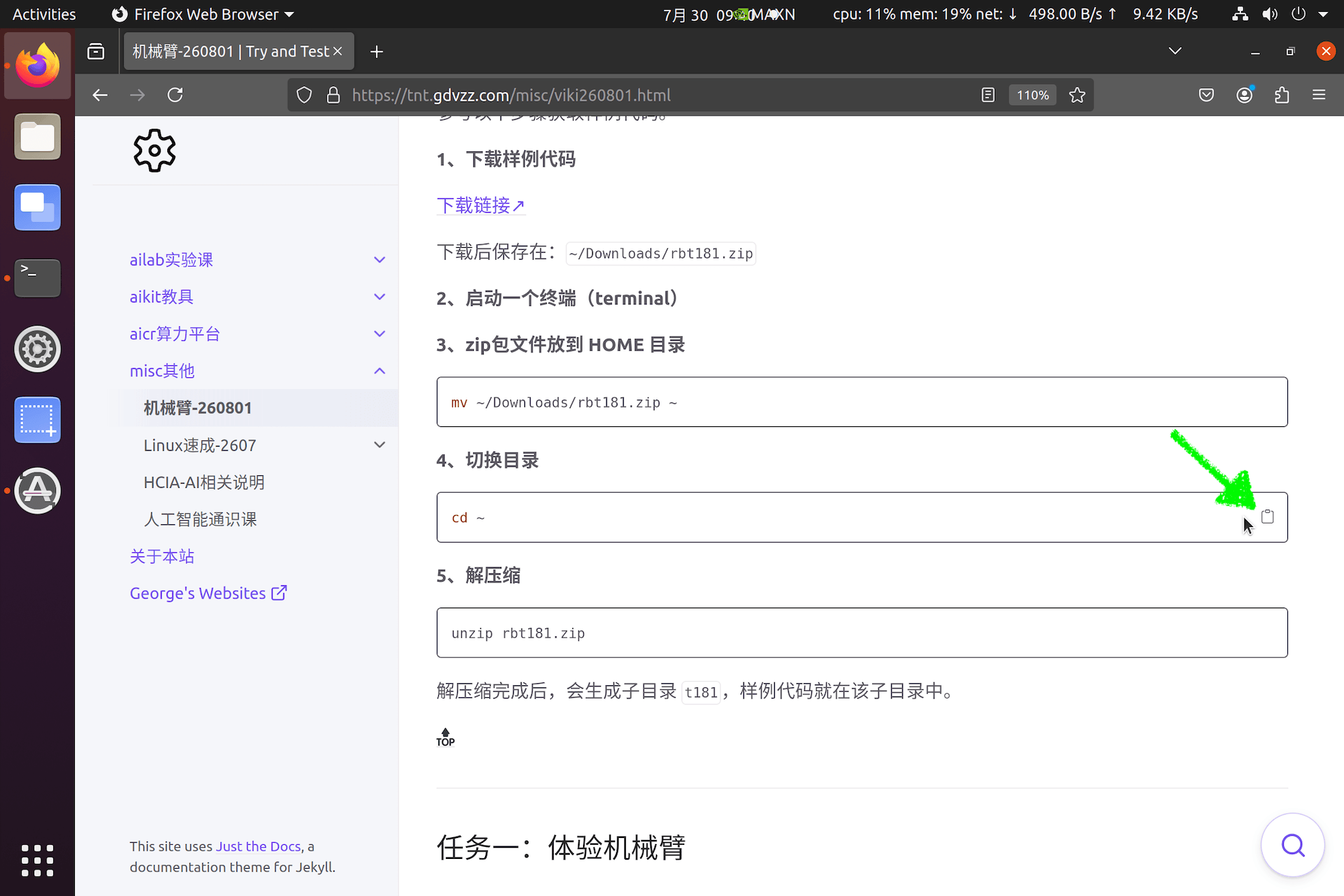
鼠标移到代码或命令上,右侧出现 剪贴板 图标,鼠标点击该图标,可复制代码或命令。
s3-切换APP
点击左侧的对应的 APP 图标,可在应用之间切换。比如,
- 从 终端(terminal) 切换到 浏览器
- 从 浏览器 切换到 终端(terminal)
s4-调节字体大小
- 放大:
CtrlShift+(3个键同时按下;最后一个键是加号键) - 缩小:
Ctrl-(2个键同时按下;最后一个键是减号键) - 恢复:
Ctrl0(2个键同时按下;数字0,不是字母o)
快捷操作
-
✳️ 按
tab键可补齐文字,加快输入。假定当前目录下有 3 个子目录(face_mesh,gesture_recognizer,haar_detection),输入cd ges后按tab键,则补齐为cd gesture_recognizer/。 -
✳️ 按
esc键后,再按↑↓箭头键,可以找到输入过的命令。不必每次都重复敲命令。
实验任务
有3个任务:
- 任务一:体验机械臂。在屏幕上输入自然语言,让机械臂抓取积木并移动到目标位置。
- 任务二:增加语音控制。通过麦克风说话,指挥机械臂抓取积木并移动到目标位置。
- 任务三(可选):奇思妙想。在屏幕上输入自然语言(或通过麦克风说话),指挥机械臂做更多事情。
获取样例代码
参考以下步骤获取样例代码。
1、下载样例代码
下载后保存在:~/Downloads/rbt181.zip
2、启动一个终端(terminal)
3、zip包文件放到 HOME 目录
mv ~/Downloads/rbt181.zip ~
4、切换目录
cd ~
5、解压缩
unzip rbt181.zip
解压缩完成后,会生成子目录 t181,样例代码就在该子目录中。
任务一:体验机械臂
1.1-启动机械臂程序
按以下步骤操作,启动机械臂程序。
1、启动一个终端(terminal)
2、进入机械臂程序的目录
cd ~/t181
3、激活虚拟环境viki
conda activate viki
在 Python 虚拟环境中运行程序,可以使得程序和机械臂上的其他程序,互不影响。
4、运行程序
python3 agent.py
启动完成后,可看到提示符 <USER>:。
1.2-抓取颜色积木
在 <USER>: 提示符后面,依次输入以下自然语言,让机械臂抓取颜色积木,并放到指定位置。
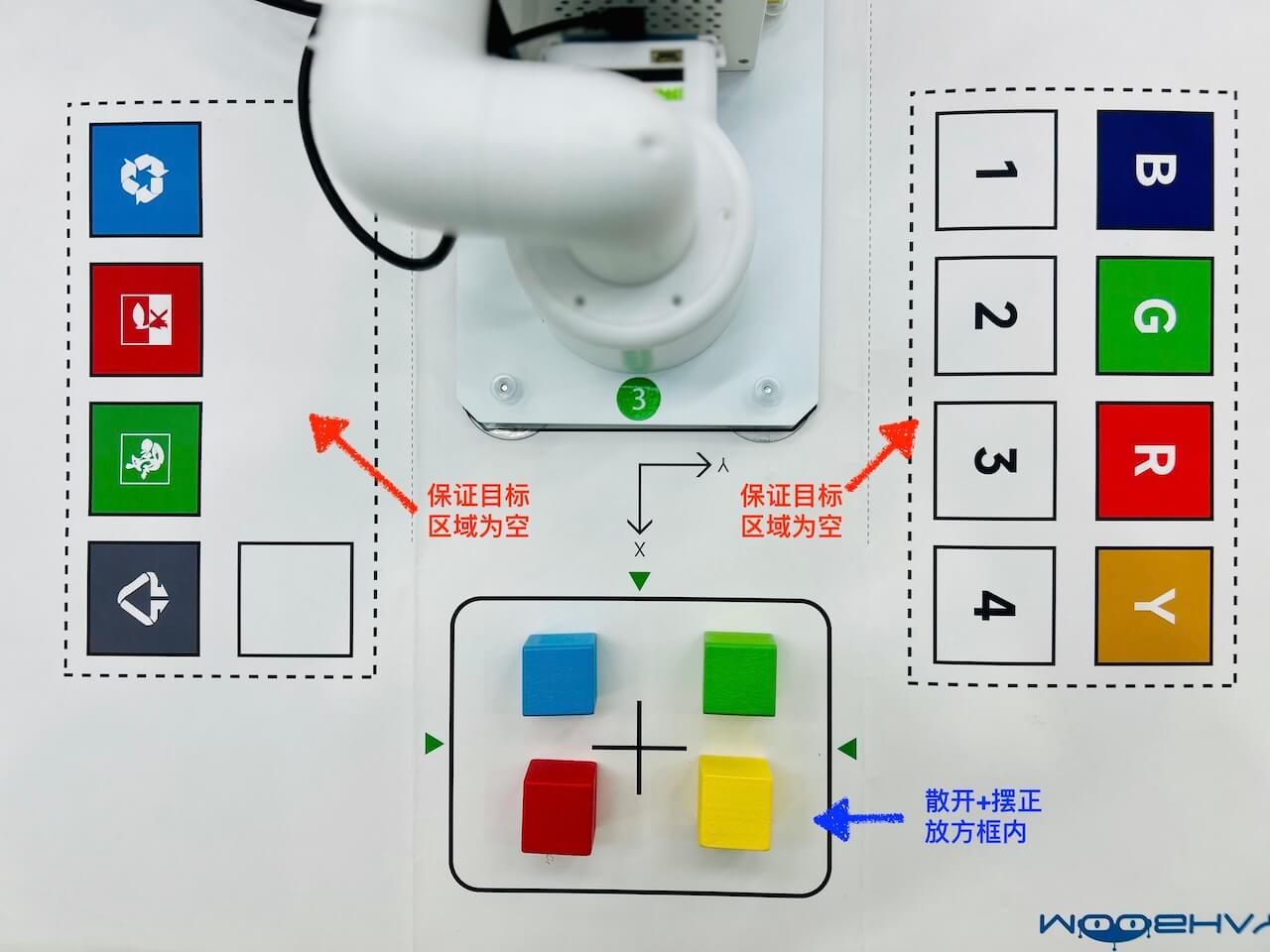
1、放置积木,并确保目标区域为空
2、抓取 blue(蓝色)积木
在 <USER>: 提示符后面,输入以下自然语言:
grab blue cube and move to -60,220,110
3、抓取 green(绿色)积木
在 <USER>: 提示符后面,输入以下自然语言:
grab green cube and move to 10,220,110
4、抓取 red(红色)积木
在 <USER>: 提示符后面,输入以下自然语言:
grab red cube and move to 80,220,110
5、抓取 yellow(黄色)积木
在 <USER>: 提示符后面,输入以下自然语言:
grab yellow cube and move to 140,220,110
✳️ 指令说明:
以 grab blue cube and move to -60,220,110 为例:
- 抓取蓝色方块
- 并移动到 x = -60,y = 220,z = 110 的位置
✳️ 坐标位置说明:
- x 和 y 的原点,在机械臂圆柱形底座的中心,大致位于桌面上
- 桌面的 z 的坐标,大致是 110
- xy 的方向:箭头方向,是正方向。((在机械臂和实线框之间,画有带箭头的 xy 方向)
- z 的方向:桌面朝上的方向,是正方向。
- 上述坐标的单位:mm(毫米)
- 因此(x,y):(-60,220)≈ 蓝色 B 字母,(-10,220)≈ 绿色 G 字母,(80,220)≈ 红色 R 字母,(140,220)≈ 黄色 Y 字母
✳️ 调整偏移:
教学用机械臂,相比工业用机械臂,精度要低一些,因此有时抓得不是很准。可通过修改 ~/t181/config.json(如下所示) 的 x y z 的偏移值,让机械臂抓得准确些。
可用软件 VSCode 修改,或求助老师。
{
    "points_pixel": [
        [320,220],
        [590,430],
        [72,31],
        [590,26]
    ],
    "points_arm": [
        [210,0],
        [140, -80],
        [280,80],
        [280,-80]
    ],
    "x": -8,
    "y": -5,
    "z": -5,
    "voice":false,
    "threshold": 110
}
✳️ 样例程序逻辑简介
-
指令输入
相关文件/模块:agent.py
具体动作:用户输入 “grab blue cube and move to -60,220,110”,Agent 解析出需调用工具 grab_object,参数为 blue cube。
-
拍摄照片
相关文件/模块:init.py (GetImage)
具体工作:调用 OpenCV 驱动摄像头,抓拍当前工作台画面,保存为 captured_image.jpg。
-
视觉识别(找像素)
相关文件/模块:api.py
具体动作:将图片 Base64 编码 + 文本 “一个blue cube” 发送给大模型。模型返回该物体在图片中的边界框坐标(如 x1,y1,x2,y2)。
-
坐标转换(物理空间)
相关文件/模块:eyeonhand.py
具体动作:计算边界框中心像素点,代入 pixel_to_arm(),利用 config.json 里的仿射矩阵,得出机械臂坐标系下的 X, Y 坐标。
-
偏移矫正
相关文件/模块:tools.py (GrabObject)
具体动作:从 config.json 读取 x_offset, y_offset, z_offset,对坐标进行微调(例如针对方块大小调整抓取中心点)。
-
运动执行
相关文件/模块:pymycobot + init.py
具体动作:机械臂先移动到上方安全高度,再垂直下降到 z 高度,闭合夹爪(close_gripper),抓取成功。
为什么这个设计很巧妙?
- 无需传统视觉库:完全绕开了 OpenCV 的颜色阈值、轮廓查找、形状匹配等传统算法。只要大模型能“认出来”,机械臂就能“抓起来”。
- 离线标定,在线计算:eyeonhand.py 只在程序启动时计算一次仿射矩阵(加载模块时),后续每次抓取只是做一次简单的矩阵乘法,运算极快,几乎无延迟。
1.3-堆叠积木
执行以下操作,完成堆叠积木。
1、放置积木,并确保目标区域为空
放 3 个积木在机械臂前面的实线方框中。颜色不论,散开放,要摆正。
2、堆叠积木
在 <USER>: 提示符后面,输入以下自然语言:
stack three cubes together
✳️ 或者可以堆叠 2 个积木。
✴️ 不建议堆叠 4 个积木。堆叠 4 个积木,有点高。机械臂在摆放第 4 个积木时,会碰倒前 3 个。
1.4-排成圆圈
执行以下操作,将积木排成圆圈。
1、放置积木,并确保目标区域为空
放 6 个积木在机械臂前面的实线方框中。颜色不论;要摆正;左右间距大些,前后间距可小些,确保都在实线方框中。
2、排成圆圈
在 <USER>: 提示符后面,输入以下自然语言:
put cubes as a circle
任务二:增加语音控制
2.1-新建录制程序
执行以下操作,完成新建录制程序。
1、切换目录
切换到 终端(terminal),执行:
cd ~/t181
2、新建文件
vim grall.py
3、在 浏览器 中复制样例代码
- 点击调转到 样例代码
- 鼠标移到样例代码任意处,右上角出现一个小图标。
- 点击小图标,可复制整段代码
4、粘贴
切换到 终端(terminal),执行:
- 按
i键。(进入INSERT模式) - 按
CtrlShiftV(3个键同时按下)。或者鼠标右键 →Paste(粘贴从浏览器复制的代码) - 按
Esc键(在键盘的左上角) (进入命令模式) - 输入
:wq后,按Enter(回车)键 (w写文件即保存,q退出)
2.2-新建虚拟环境
执行以下操作,完成新建虚拟环境。
1、开一个新的终端(terminal)
切到终端(terminal),点击左上角的 加号(+)
2、创建虚拟环境 mike
执行以下命令:
conda create -n mike python=3.10 pip
在 Python 虚拟环境中运行程序,可以使得程序和机械臂上的其他程序,互不影响。
3、激活虚拟环境 mike
conda activate mike
4、安装软件包
依次执行以下指令:
sudo apt-get update && sudo apt-get install libsndfile1 libffi-dev -y
pip3 install gradio soundfile
2.3-启动录制程序
执行以下操作,启动录制程序。
1、切换目录
cd ~/t181
2、启动程序
python3 grall.py
启动程序前,确保虚拟环境 mike 已激活(即命令行提示符前有 (mike) 字样)。如果尚未激活,请执行以下指令先激活:
conda activate mike
2.4-测试录制程序
执行以下操作,测试录制程序。
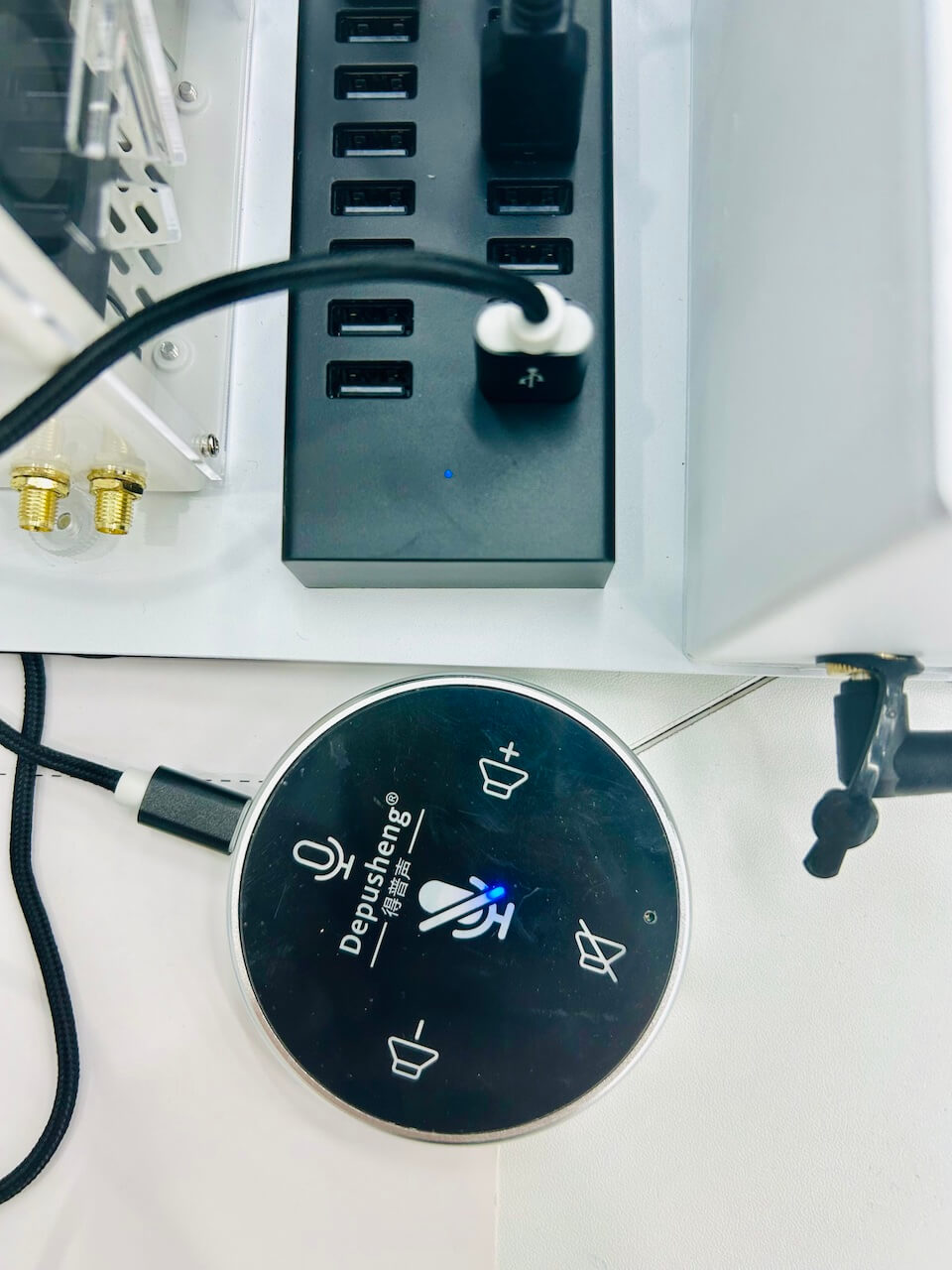
1、麦克风 + 喇叭 连接USB扩展坞
2、测试 麦克风 + 喇叭 工作正常
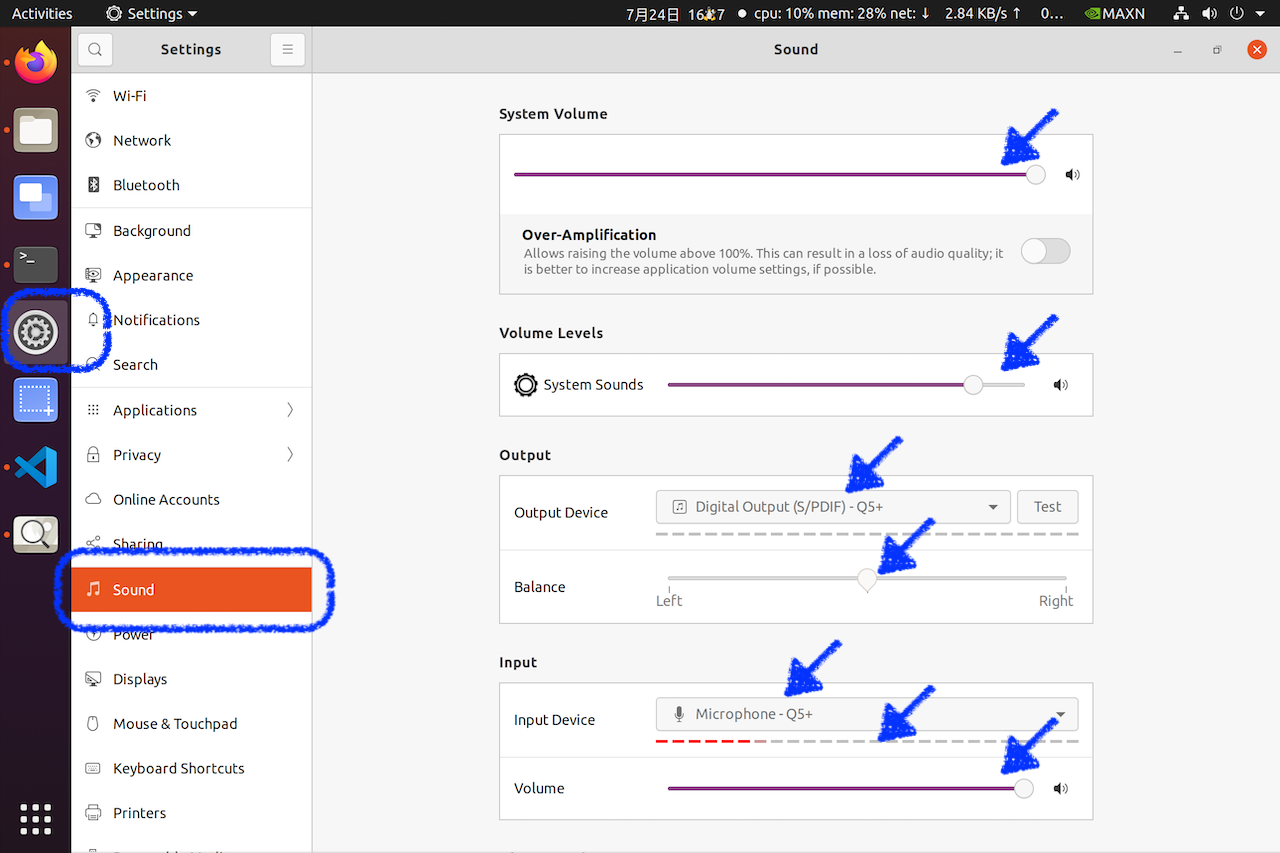
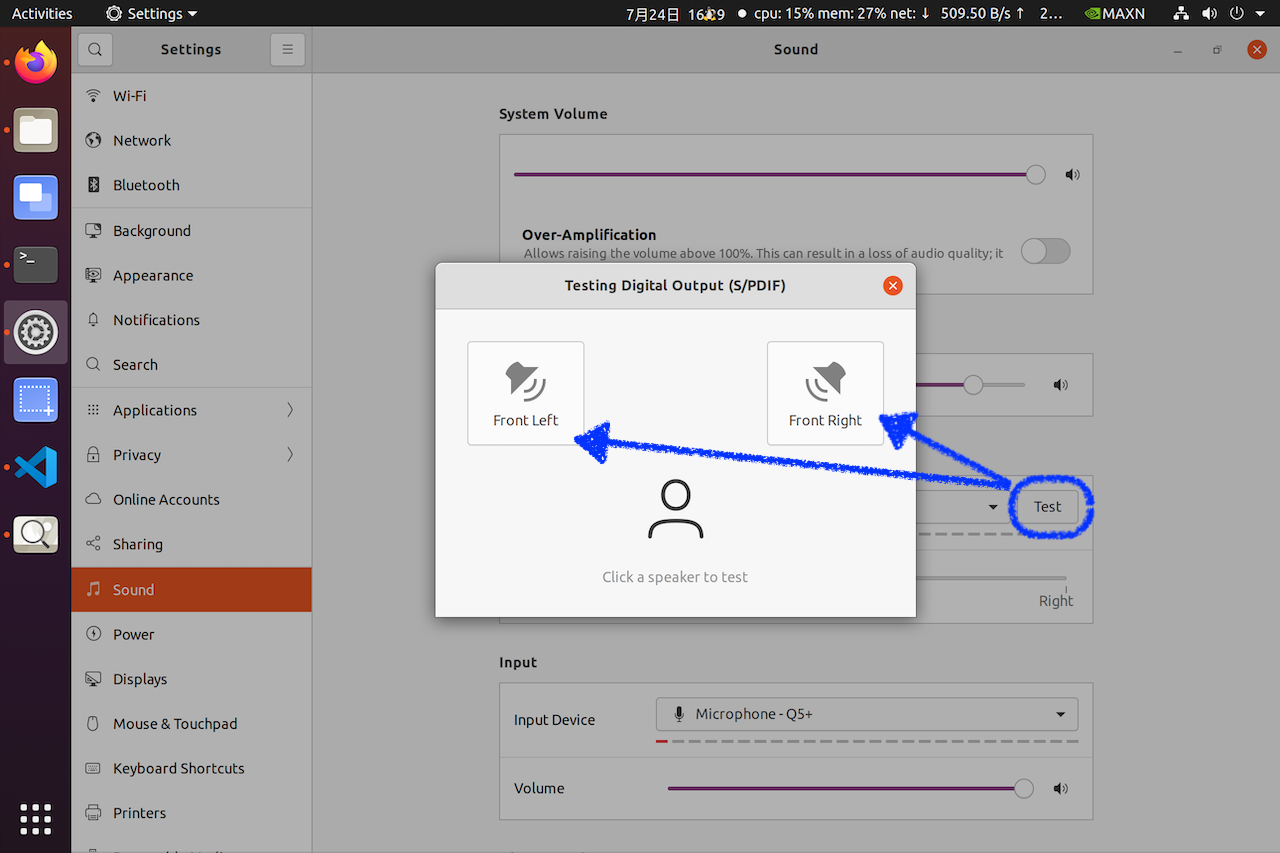
✳️ 喇叭:要有声音
✳️ 麦克风:说话有 红色虚线 显示
3、测试录制
- 切换到 浏览器
- 新建标签页
- 地址栏输入:
localhost:7860
可看到如下界面:
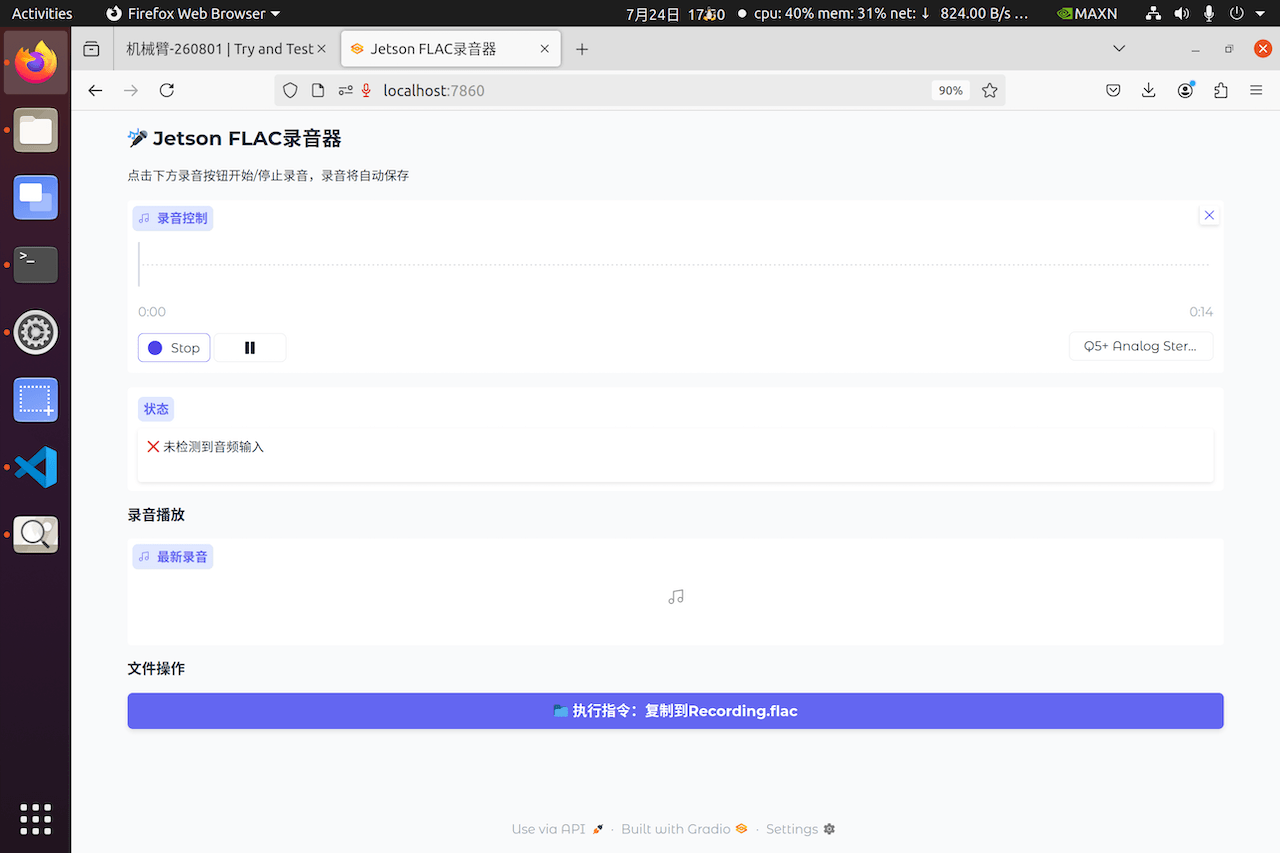
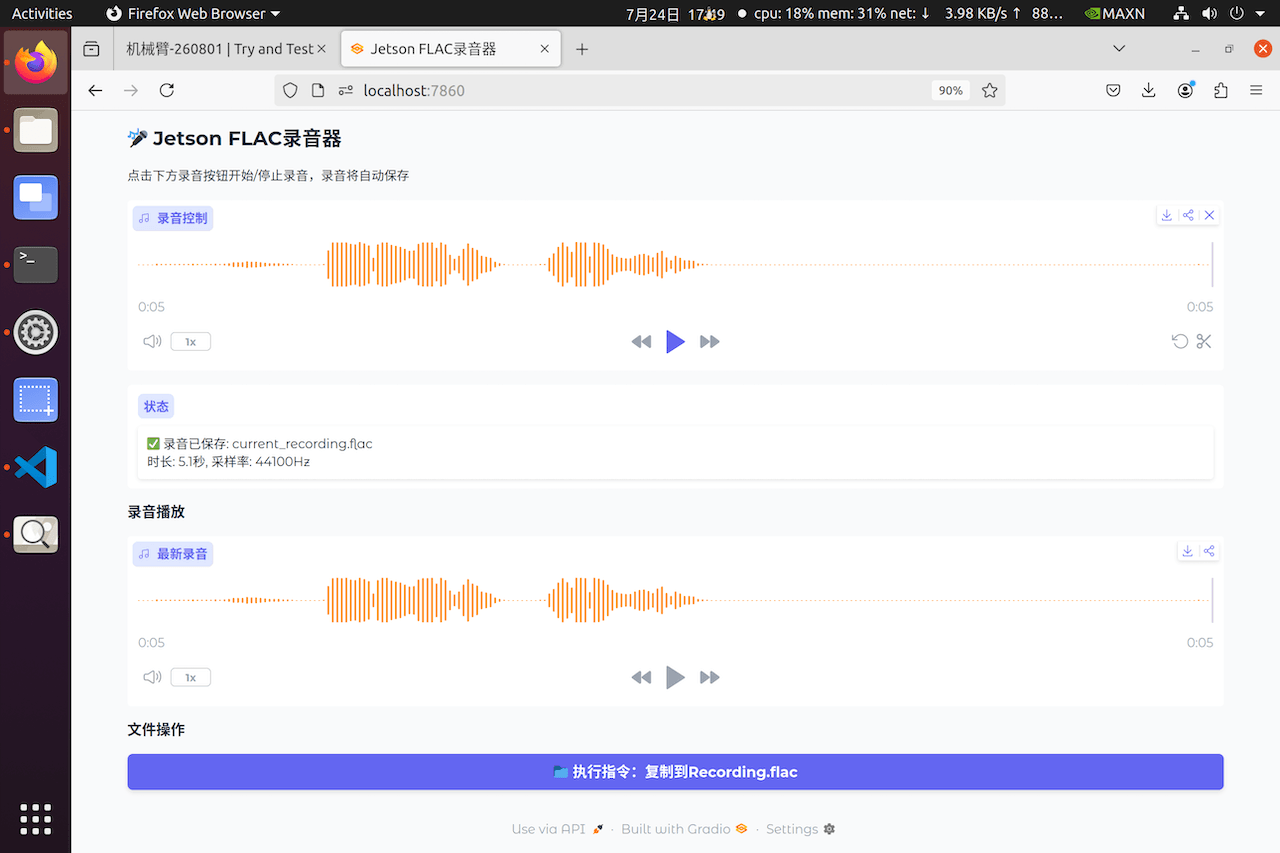
✳️ 界面简介如下:
- 上部“录音控制”。用于麦克风录制声音。
- 中间“状态”。显示相关信息。
- 下部“录音播放”。用于播放录制好的 flac 文件,确保内容是正确的。
- 底部“执行指令”按钮。将录制好的 flac 文件,复制到当前目录的
Recording.flac,供机械臂做后续处理。
当在另一个终端(terminal)运行了 agent2(参考 启动 agent2),且确认录制内容是正确时,就可以点击底部按钮 执行指令:复制到 Recording.flac,然后就可以语音指挥机械臂做更多事情。
2.5-启动agent2
执行以下操作,启动能处理语音的 agent2.py。
1、切换到机械臂程序的终端(terminal)
2、停止 agent.py
如果程序还在运行(即有 <USER>: 提示符),可按 Ctrl C(2个键同时按下)停止程序并推出。
3、切换目录
cd ~/t181
4、运行 agent2
python3 agent2.py -v
程序启动后,将等待录音文件 Recording.flac。
可切回 浏览器 的录音界面,对着麦克风录音后,点击底部按钮 执行指令:复制到 Recording.flac,发送录音文件给 agent2。
样例代码
样例代码以及简要说明,如下:
# grall.py

import gradio as gr
import numpy as np
import soundfile as sf
import shutil
import os

# 固定的文件名
FIXED_FLAC_FILE = "current_recording.flac"
TARGET_FLAC_FILE = "Recording.flac"

def save_and_process_audio(audio):
    """录音完成后自动保存为FLAC文件"""
    if audio is None:
        return "❌ 未检测到音频输入", None

    sample_rate, audio_data = audio

    try:
        # 保存为固定FLAC文件(覆盖模式)
        sf.write(file=FIXED_FLAC_FILE,
                 data=audio_data,
                 samplerate=sample_rate,
                 format='FLAC',
                 subtype='PCM_16')

        duration = len(audio_data) / sample_rate
        message = f"✅ 录音已保存: {FIXED_FLAC_FILE}\n时长: {duration:.1f}秒, 采样率: {sample_rate}Hz"

        return message, FIXED_FLAC_FILE
    except Exception as e:
        return f"❌ 保存失败: {str(e)}", None

def copy_to_recording():
    """复制文件到当前目录的Recording.flac"""
    if not os.path.exists(FIXED_FLAC_FILE):
        return f"❌ 找不到 {FIXED_FLAC_FILE},请先录制音频"

    try:
        # 复制文件
        shutil.copy2(FIXED_FLAC_FILE, TARGET_FLAC_FILE)

        # 验证复制结果
        if os.path.exists(TARGET_FLAC_FILE):
            file_size = os.path.getsize(TARGET_FLAC_FILE) / 1024
            return f"✅ 复制成功: {TARGET_FLAC_FILE} ({file_size:.1f}KB)"
        else:
            return "❌ 复制失败:目标文件未创建"
    except Exception as e:
        return f"❌ 复制失败: {str(e)}"

# 创建精简界面
with gr.Blocks(title="Jetson FLAC录音器", theme=gr.themes.Soft()) as demo:
    gr.Markdown("## 🎤 Jetson FLAC录音器")
    gr.Markdown("点击下方录音按钮开始/停止录音,录音将自动保存")

    # 录音组件
    audio_input = gr.Audio(
        sources="microphone",
        type="numpy",
        label="录音控制",
        format="wav",
        interactive=True
    )

    # 状态显示
    status_display = gr.Textbox(label="状态", value="等待录音...", lines=2)

    # 播放界面(录音完成后自动显示)
    gr.Markdown("### 录音播放")
    audio_output = gr.Audio(label="最新录音", type="filepath", interactive=False)

    # 操作按钮
    gr.Markdown("### 文件操作")
    copy_button = gr.Button("📁 执行指令:复制到Recording.flac", variant="primary", size="lg")

    # 设置事件处理
    # 录音完成后自动保存并更新状态
    audio_input.change(
        fn=save_and_process_audio,
        inputs=[audio_input],
        outputs=[status_display, audio_output]
    )

    # 复制按钮
    copy_button.click(
        fn=copy_to_recording,
        inputs=None,
        outputs=[status_display]
    )

# 启动应用
if __name__ == "__main__":
    print("启动Jetson FLAC录音器...")
    print(f"录音文件: {FIXED_FLAC_FILE}")
    print(f"目标文件: {TARGET_FLAC_FILE}")

    demo.launch(
        server_name="0.0.0.0",
        server_port=7860,
        share=False
    )
(可选)任务三:奇思妙想
同学们有什么奇思妙想,可举手找实验室老师商讨,实验室老师可协助同学完成。
比如:
- 抓取印有鸡蛋壳图案的积木,并移动到 x等于-80,y等于200。
- 抓取印有鱼骨头图案的积木,并移动到 x等于0,y等于200。
- ……
期待同学们提出更多奇思妙想。
附录
- 如需要安装中文输入法,请参考:安装Google拼音↗
- 如需要安装VSCode,请参考:安装VSCode-Jetson开发板↗
- 虚拟环境创建一次即可,无需反复创建。更多信息请参考:Conda指南↗
可自行操作,或者实验室老师协助。
离开
实验结束后,请完成以下事项,再离开实验课。
- 椅子复位: 每个桌子,配套 6 个椅子。请将椅子推到桌子下面。
- 带齐随身物品
THE END