VSCode指南
更新-260428 | 发布-260320
本文档描述 VSCode 相关操作的说明,供同学参考。
安装 VSCode
Windows
(从略)
macOS
(从略)
Jetson开发板
[aka] jetson
点击界面左下角的 九宫格(Show Applications),然后搜索 VSCode。如能找到则打开直接使用。如没有找到,参考如下步骤安装 VSCode 到开发板。
-
打开发板上的浏览器,访问 VSCode 官网 Download 页面:https://code.visualstudio.com/Download↗
-
选择下载
.debArm64。通常下载到用户的 HOME 目录的Downloads子目录中,比如/home/jetson/Downloads。 -
依次执行以下命令,安装 VSCode:
cd ~/Downloads # 假定 .deb 安装包下载到 /home/jetson/Downloads 目录中 sudo dpkg -i 下载的.deb安装包文件 -
点击界面左下角的
九宫格(Show Applications),然后搜索VSCode,就可以找到该应用。打开应用后,在界面左侧导航栏中找到该应用,鼠标右键选Add to Favorites,以方便下次使用。
远程连接
[aka] remote-ssh
可在本地电脑使用 VSCode,远程 打开 Linux 服务器(包括开发板)上的文件,直接在本地电脑的 VSCode 编辑。
-
安装 Remote - SSH 插件
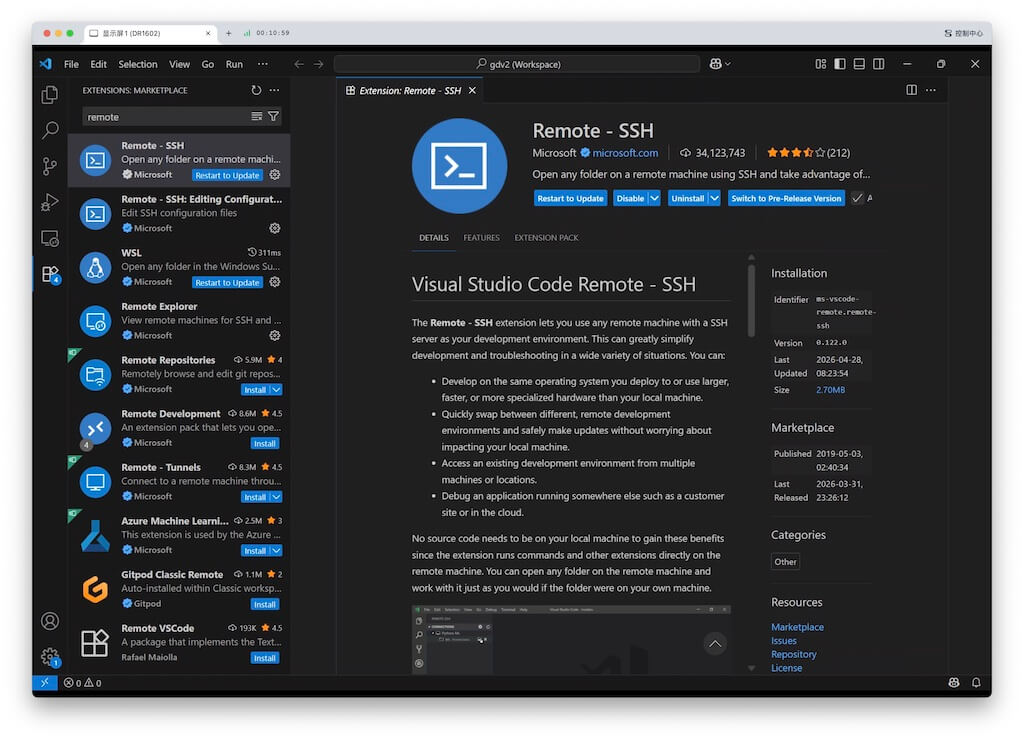
点击左侧导航栏的 Extensions,搜索 Remote - SSH,找到后点击安装。安装完成后,在左侧导航栏会新增 Remote Explorer。
-
新增远程
点击左侧导航栏的 Remote Explorer,鼠标移到左上 SSH, 行末出现有 + New Remote,点击后新增远程。
在右侧顶部按提示信息
E.g. ssh hello@microsoft.com -A,输入ssh 用户名@IP地址(或域名)。比如,ssh root@172.18.145.125。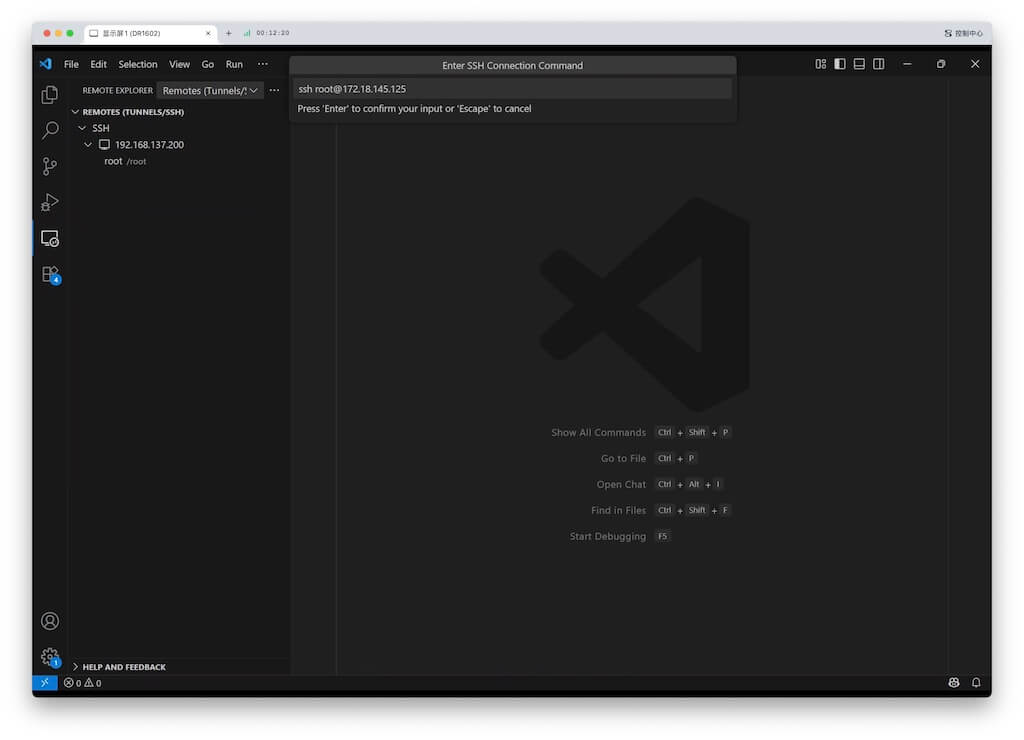
-
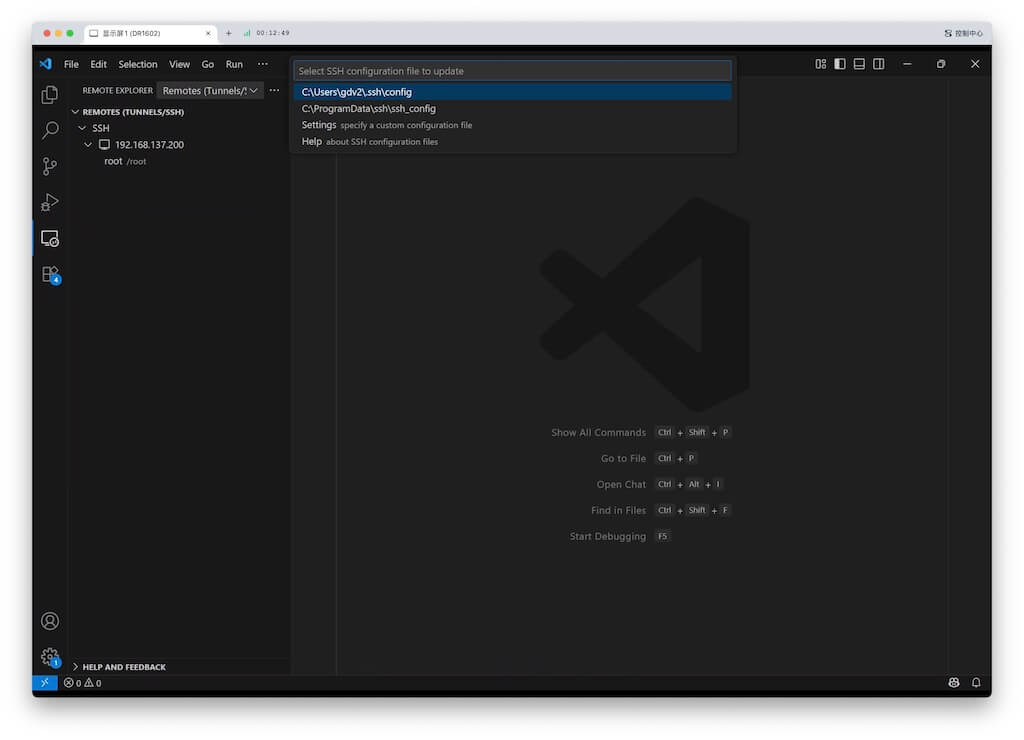
保存远程的信息
选一个文件,保存远程的信息。
-
连接远程
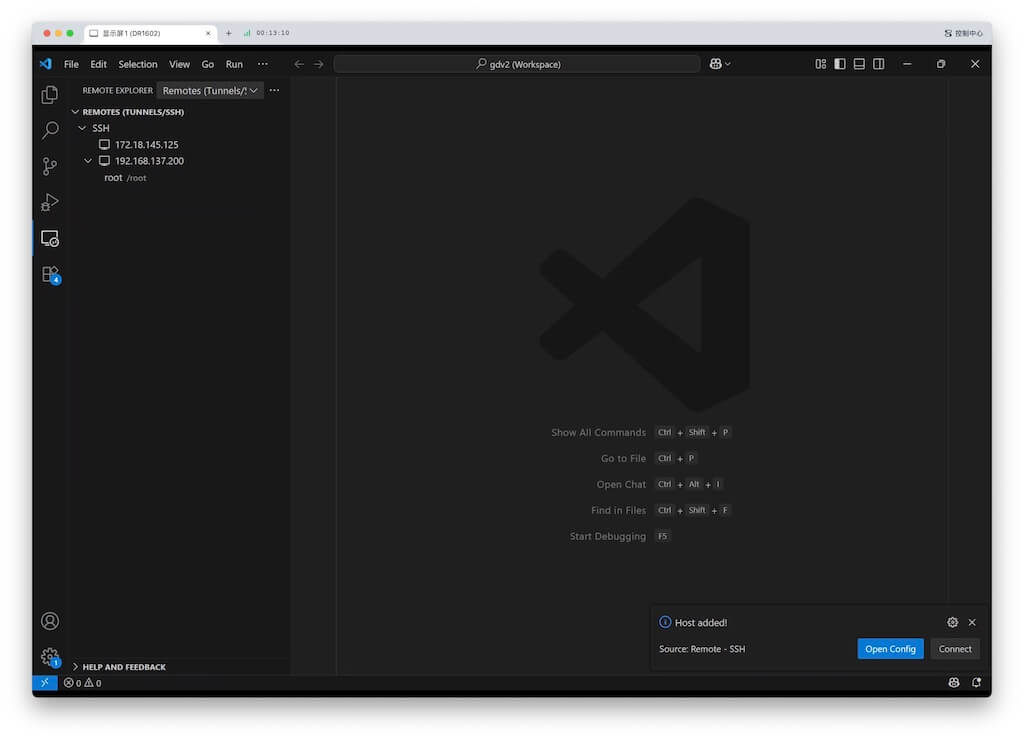
刚配置的远程,可以点击右下角的 Connect 按钮连接远程。
或者下次再连接时,鼠标移到左侧要连接的远程的名字,行末出现 → Connect in Current Window… 和 Connect in New Window…,点击其中之一连接远程。
-
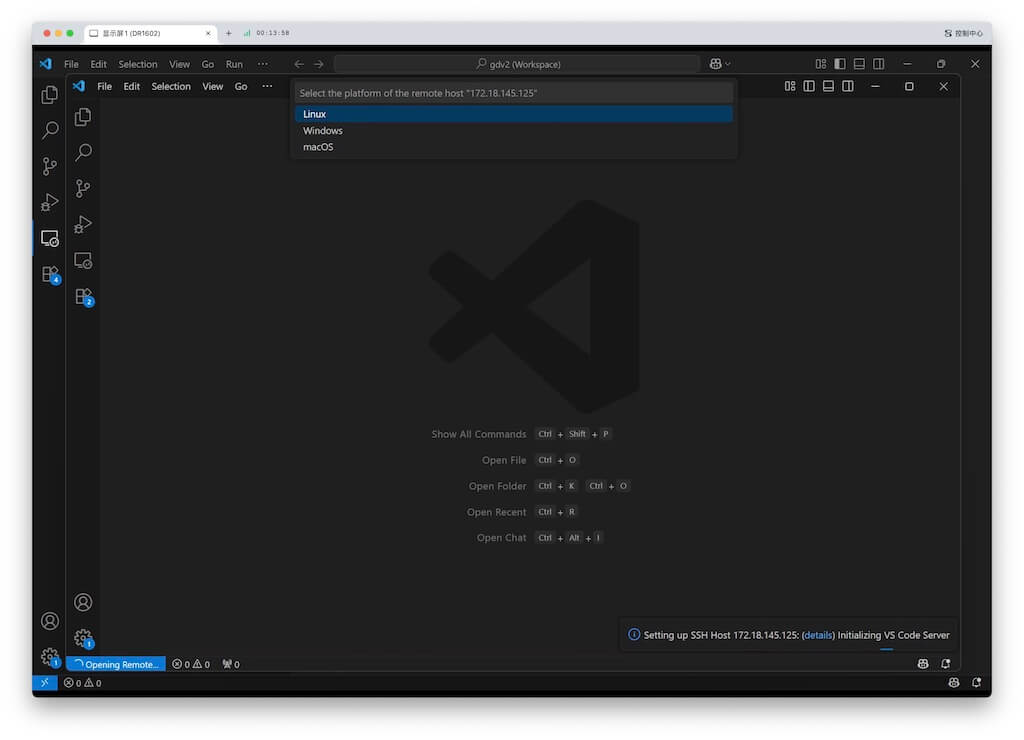
按提示选择 OS 平台
按提示信息选择远程的操作系统:Linux,Windows,macOS。
-
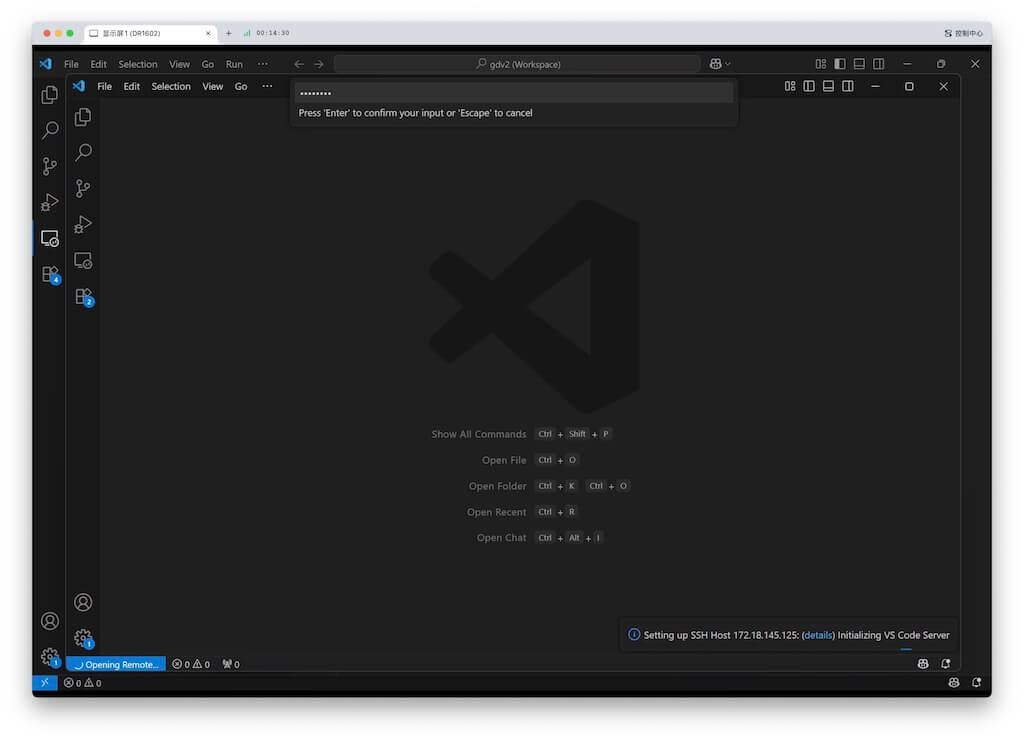
在顶部输入密码
在顶部输入密码(本例就是输入 172.18.145.125 机器上的 root 用户的密码)。
✴️ 可能会关注右下角 Setting up SSH Host … 的信息,从而忽略顶部要求输入密码。如果没有输入密码,则右下角提示信息不会变化(一直在等待输入密码),从而觉得无法连接远程。
-
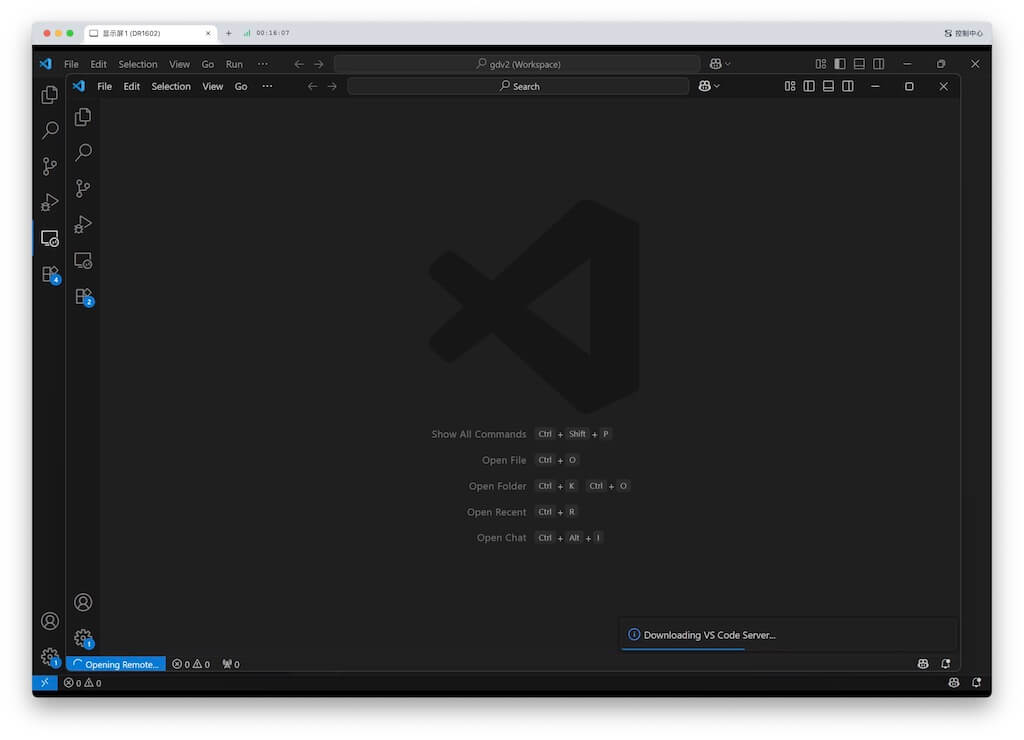
等待下载
输入密码后,右下角显示 Downloading VS Code Server … 的信息。应该很快完成。
-
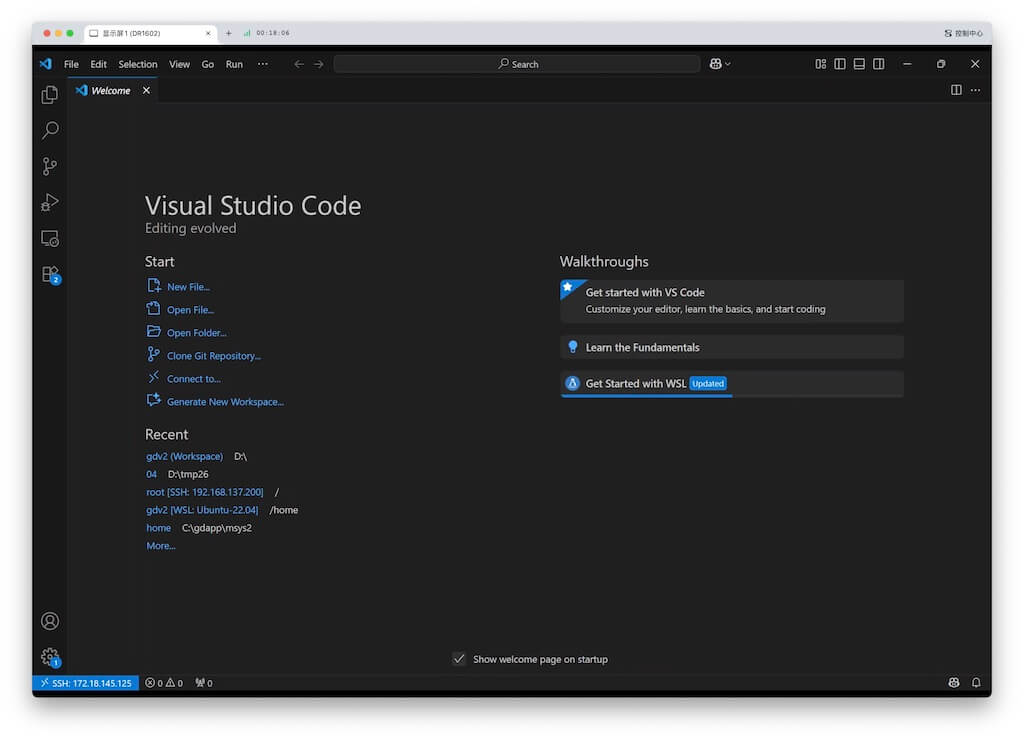
打开文件夹
在远程机器上,选择要打开的文件夹。
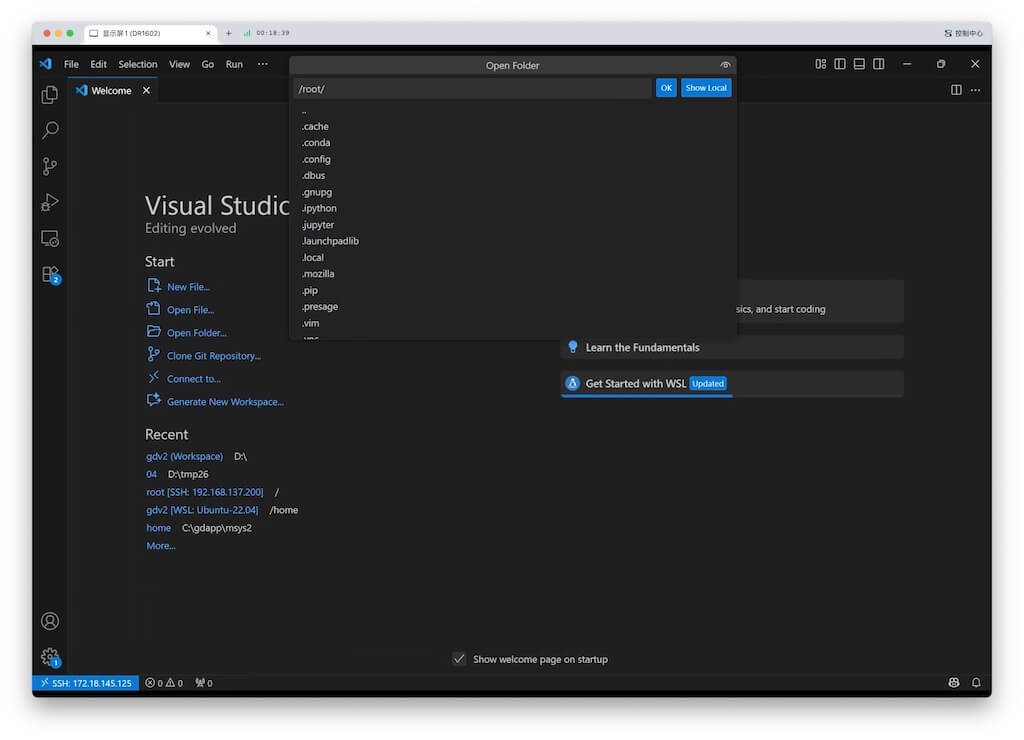
-
再次输入密码
再次在顶部输入密码(本例就是输入 172.18.145.125 机器上的 root 用户的密码)。
✴️ 可能会关注右下角 Setting up SSH Host … 的信息,从而忽略顶部要求输入密码。如果没有输入密码,则右下角提示信息不会变化(一直在等待输入密码),从而觉得无法连接远程。
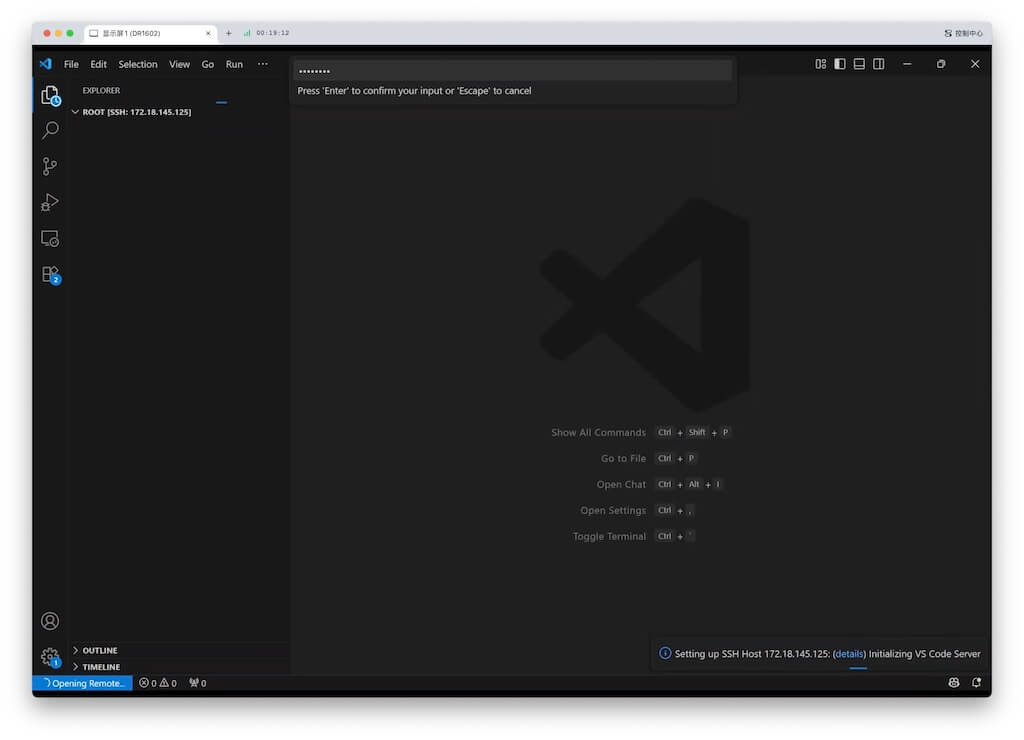
-
点击信任
点击 Yes, I trust the authors。 ✅ Done!
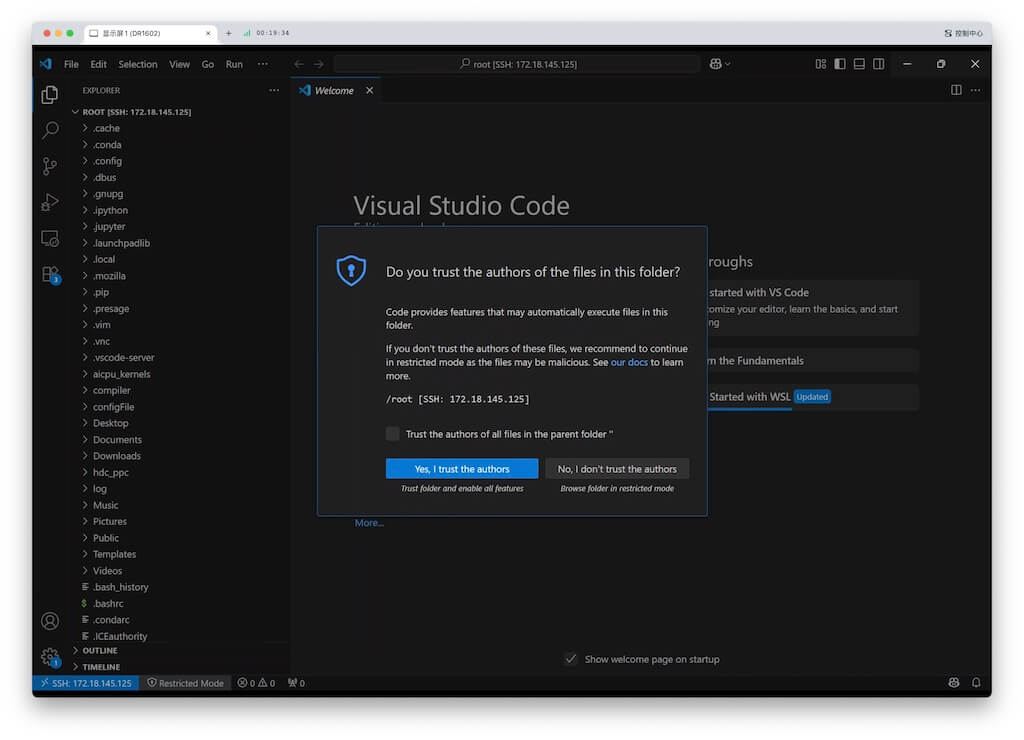
上述方法适用于临时连接远程。如果要经常连接某个远程服务器,避免经常输入密码,可通过配置 ssh 信息实现,详见:vscode通过ssh连接服务器实现免密登录+删除(吐血总结)↗
THE END